9 کار جالبی که میتوانید با کامپیوتر انجام دهید!
تصویر خود راازدنیای کامپیوترعوض کنید.کسب درآمد،اشتراک تکنولوژی،کمک به دنیای علم وفناوری و...دراین مطلب 9 کار جالبی را که میتوانید با کامپیوتر انجام دهید،بیان می کنیم.

1. یکی از ویژگیهای جالب ویندوز 7 این است که این امکان وجود دارد که شما پهنای باند خود را با دوستانتان و یا کسانی که دوست داشته باشید به اشتراک بگذارید. به محض این که کامپیوتر شما شروع به کار کند، هر فردی که لپ تاپ، آی پد یا سایر سیستمهای wi fi را enabled داشته باشد امکان استفاده از پهنای باند شما را دارد. البته ناگفته نماند که شما نیاز به نصب driverهای پشتیبان دارید که در حال حاضر کمی سخت پیدا میشوند. اما در صورتی که خوش شانس بودید و آنها را یافته و نصب کردید به منوی استارت بروید و cmd را جستجو کنید. Cmd.exe را اجرا کرده و دستورات زیر را تایپ کنید:
netshwlan
set
hostednetworkmode=allow
ssid=private key=passphrase
به جای کلمات PRIVATE و PASSPHRASE از نام کاربری و رمز عبور دلخواه خودتان استفاده کنید. سپس به آدرس زیر بروید:
Control Panel | Network and
Internet | Network and Sharing
Centre | Change Adaptor Settings
روی internet connection راست کلیک کرده و به properties بروید. زبانه sharing گزینه Allow other network users to connect را فعال کنید. اکنون دیگران از router مجازی شما میتوانند استفاده کنند البته در صورتی که password خود را وارد کرده باشید.

باگ و دیباگ ...
در علم رایانه، اشکال نرمافزاری یا باگ، به خطاهای برنامهنویسی گفته میشود. به حل این مشکلات اشکالزدایی یا دیباگ میگویند. حل مشکلات نرمافزاری به دو صورت انجام می پذیرد: اول با داشتن کد اصلی برنامه. دوم با داشتن خود فایل اصلی برنامه.
با داشتن کد اصلی برنامه میتوان از امکانات مفسر برای اشکالزدایی استفاده نمود ولی در صورتی که فایل اصلی در اختیار باشد، میتواند به کمک علم مهندسی معکوس این کار را انجام داد.
دلیل نام گذ
اری در دنیای رایانه، باگ (Bug) یا اشکال به معنی اشتباه یا اشکال در برنامه است. اما معنای اصلی آن در انگلیسی حشره میباشد. روزی که رایانهٔ Mark I در هاروارد خراب شد پس از یک جستجوی طولانی متخصصین علت مشکل را پیدا کردند. یک حشره کوچک بین نقاط تماس یک رله قرار داشت. به همین دلیل وجود اشکالات رایانهای باگ (حشره) نام گرفت و برطرف کردن این اشکالات کامپیوتری را دیباگ نامیدند.
اشکال یا باگ (Bug) نوعی خطا یا اشتباه در اجرای نرمافزار است که موجب نتایج اشتباه یا اجرا نشدن نرمافزار میشود. علت این اشکالات میتواند اشتباه در هنگام برنامهنویسی باشد که شرکتهای سازنده نرمافزارها برای حل این مشکل قبل از ارائه نسخه نهایی نسخههایی تحت نام بتا یا آلفا انتشار میدهند تا افرادی آنها را بررسی کنند و این باگها را گزارش کنند. به این افراد بتا تستر (Beta Tester) میگویند.
بعضی اوقات شرکتهای سازنده نرمافزار به عمد یک یا چند اشکال در نسخههای قابل بازی قبل از انتشار، که رایگان پخش میکنند، میگذارند تا از کپی غیرمجاز آنها جلوگیری کنند مانند بازی کیش یک آدمکش.
نگاهی به تفاوتهای ویندوز 32 بیت و 64 بیت [پاسخ به سوالات رایج]
این روزها با ارزانتر شدن و رایجشدن قطعات جدید خیلیها سراغ سیستمعاملهای 64 بیتی را میگیرند. سوالاتی از جنس ویندوز 32 بیتی یا 64 بیتی خیلی زیاد شده است. و روز به روز هم نوشتههای پراکنده ( درست یا غلط ) در مورد این نوع سیستم ها، زیادتر میشود.
طبق روال این وبلاگ در این نوشتار سعی میکنیم تمام جرئیات کاربردی در زمینه ویندوزهای 64 بیتی را پاسخ بدهیم. این که سیستمعامل 64 بیتی چی است و چه فرقی با 32 بیتی دارد یک سوال رایج است که با آن شروع میکنیم و میپردازیم به سوالاتی که حتما برای شما هم پیش خواهد. ببینیم آیا باید با 32 بیت خداحافظی کنیم؟
*پیشنهادم را بگذارید قبل از شروع سوالات بگویم که در ادامه بحث به کمکمان خواهد آمد. windows 7 64 bit :)

- 32 بیت یا 64 بیت؟
نی یا لوله پالایشگاه؟ فرض کنید شما مقدار بسیار زیادی مایع را از جایی به جای دیگر منتقل کنید. این انتقال را هم میتوانید با نی انجام بدهید و هم با لوله پالایشگاه. بدیهی است با لوله پالایشگاه بهتر است چون در یک زمان میتوانید حجم بسیار بالاتری را جا به جا کنید.
این یک مثال اغراقآمیز بود ولی در مورد بیتها هم همینطور است. توی معماری 32 بیت شما حجم کمتری را از میتوانید نسبت به 64 بیت آدرسدهی کنید. این باعث میشود که فقط بتوانید تا حد کمتری پردازش اطلاعات را انجام بدهید.
من به شما این اطمینان را میدهم که نیازی نیست بروید یک دوره معماری کامپیوتر را بگذرانید تا فرق این دو تا را بفهمید چون واقعا فرق این دو، تا همینجا به درد شما میخورد. تا این حد که بدانید در یک لوله 64 بیتی بیشتر از یک لوله 32 بیتی میتوان مایع عبور داد ( ترجمه: در یک ساختار 64 بیتی میتوان اطلاعات بیشتری را پردازش کرد به نسبت یک ساختار 32 بیتی ) در حدی که بتوان پاسخ کارهای سنگین این روزها را داد.
در بخش ادامه مطلب به سوالات زیر پاسخ داده شده است.
قضیه Ram چهار گیگ چیست؟ هر سیستمی چقدر رم را پشتیبانی میکند؟
از کجا بفهمم که ویندوز من 64 بیتی است یا 32 بیتی؟
کاربران مک و لینوکس از کجا میتوانند پی به 32 بیتی بودن یا 64 بیتی بودن سیستمعاملشان ببرند؟
آیا برنامههای 32 بیتی در ویندوز 64 بیتی اجرا میشود؟
سرعت اجرای برنامههای 32 بیتی در ویندوز 64 بیتی کمتر است؟
آیا نرمافزاری داریم که فقط روی سیستم 64 بیتی اجرا بشود؟
چه زمانی باید روی سیستم عامل 64 بیتی خط بکشم؟
میخواهم یک ویندوز 64 بیتی نصب کنم. چه CPU ( پردازنده ) هایی ویندوز 64 بیتی را اجرا میکنند؟
از کجا بفهمم که درایور مناسب ویندوز 64 بیتی را دارم یا نه؟
کليد F1 را فشار ندهيد!
مايكروسافت درباره آسيبپذيري جديدي كه ممكن است توسط هكرها براي نصب ويروس در رايانه قربانيان مورد استفاده قرار بگيرد، به كاربران اينترنت اكسپلورر هشدار داد.
به گزارش ايسنا، اين حفره امنيتي به شيوه كار VBScript مايكروسافت با فايلهاي كمكي ويندوز در اينترنت اكسپلورر مربوط است اما براي اجرا شدن حمله، كاربر قرباني بايد كليد F1 را فشار دهد. طبق اعلام مايكروسافت، تحليلهاي انجام گرفته نشان داده در صورتي كه كاربران اين كليد را فشار ندهند، آسيبپذيري مذكور قابل بهرهبرداري نخواهد بود. به دليل نياز به فشردن كليد F1 اجرا شدن اين نوع حمله دشوار دانسته شده اما حملات مبتني بر وب در طي چند سال گذشته منبع عمده انتشار نرمافزار مخرب شناخته شدهاند.
اين حفره جديد كه در ويندوز 2000، ويندوز اكس پي و ويندوز سرور 2003 قابل بهرهبرداري است، توسط يك محقق امنيتي كشف شده كه جزئيات آن را چند روز قبل در اينترنت منتشر كرد.
مايكروسافت اطمينان داد كه اين حفره در هيچ حمله آنلايني مورد بهرهبرداري قرار نگرفته است اما مشخص نكرد اين آسيب پذيري را در دور بعدي بهروزرساني امنيتياش ترميم ميكند يا خير.
لیستی از آدرس های مترجم های آنلاین
http://www.parstranslator.net/far/translate.htm
http://bestdic.ir
/http://translate.reference.com/translate
http://www.p30well.com/all/index.php/1388/11/%D9%85%D8%AA%D8%B1%D8%AC%D9%85-%D8%A2%D9%86%D9%84%D8%A7%DB%8C%D9%86-%D8%A8%D8%A7-ace-translator-7/
http://www.farsisaz.ir/Maryamsoft-Persian-Online-Dictionary-Addon.aspx
راهنمای فایلهای PDF
راهنمای فایل های PDF

فرمت PDF متعلق به شرکت Adobe یکی از بهترین فرمت ها برای به اشتراک گذاری اسناد و پرونده های دیجیتال است، زیرا فایل های تحت این فرمت کم حجم و فشرده هستند و اکثر کامپیوترها و گوشی های موبایل و ابزارهای خواندن کتابهای الکترونیک می توانند آنها را بر روی خود به نمایش درآورند.
راهنمای فایلهای PDF
از پایه شروع می کنیم - روش ساخت فایل های PDF روی کامپیوتر بدون استفاده از نرم افزار Adobe Acrobat
یک نسخه از DoPDF را دریافت کنید. این ابزار یک درایور پرینتر مجازی بر روی سیستم شما نصب می کند و به شما اجازه می دهد هر پنجره ای در ویندوز را با هر نوع محتوایی از قبیل عکس، متن، ایمیل، صفحات وب را به صورت یک فایل PDF درآورید.
روش ساخت تبدیل فایل ها به PDF بدون نصب نرم افزار
پرونده های خود را به وسیله ی یک مرورگر وب در سرویس Google Docs آپلود کنید و بعد از آنها تحت فرمت PDF از این سرویس خروجی بگیرید یا به عبارتی دیگری آنها را با فرمت PDF از این سرویس اکسپورت نمائید.
ایملی دارید که یک فایل پاور پوینت به آن Attach شده است و می خواهید آن را به PDF تبدیل کنید راه حلی سراغ دارید؟
بله، ایمیل مذکور را با همراه فایل پاورپوینتی که به آن پیوست می باشد را به آدرس pdf@koolwire.com فوروارد کنید، کسانی که این سرویس را راه انداخته اند فایل تبدیل شده را در کوتاه ترین زمان ممکن به PDF تبدیل می کنند و دوباره برای شما ایمیل می نمایند.
روش ذخیره یک صفحه وب به صورت فرمت PDF روی هارد کامپیوتر
به آدرس PrimoPDF بروید و سپس آدرس صفحه ی وب مورد نظرتان را در آنجا وارد نمائید تا نسخه ی PDF شده اش برای شما ایمیل شود.
تبدیل فایل های PDF به فرمت های دیگر مثل Word یا HTML و یا تصویر
می توانید فایلهای PDF خود را در Zamzar آپلود کنید و آنها را به هر فرمتی که تمایل دارید تبدیل نمائید، البته فراموش نشود می توان فایل های PDF را از طریق Gmail نیز به HMTL تبدیل نمود.
روشی برای ادغام کردن چند فایل تحت فرمت های مختلف و به دست یک فایل PDF
Loop PDF را امتحان کنید، این سرویس رایگان است و برای شما امکان ادغام چندین پرونده، تصویر یا حتی صفحه ی وب به یکدیگر و تبدیل شان به یک فایل PDF واحد را فراهم می آورد.
تبدیل دو یا چند فایل PDF به یک فایل واحد به همراه تعیین ترتیب صفحات
چرا که نه! یک نسخه از PDF Fill را دریافت کنید که یک ابزار همه کاره است و دست شما را در ادغام فایل های PDF به صورت خیلی ساده باز می گذارد. ابزار مذکور در عین حال می تواند ترتیب صفحات فایلهای PDF را به شکلی که شما می خواهید از نو چیدمان کند.
استخراج بخشی از متن موجود در یک فایل PDF و استفاده از آن در یک پرونده Word
به PDFTextOnline بروید و فایل PDF خود را آپلود نمائید، این سرویس متن ۱۰ صفحه ی اول فایل PDF شما را استخراج می کند.
روش چاپ یا انتخاب بخشی از متن یک فایل PDF محدود شده یا انحصاری
می توانید از ابزار غیر رایگان Very PDF یا ElcomSoft استفاده کنید. فقط باید به این نکته توجه داشته باشید وقتی امکان باز کردن فایل PDF ی توسط کلمه ی رمزی مورد حفاظت واقع شد قضیه کمی پیچیده می شود. این ابزارها برای رساندن شما به هدف از روش هایی مانند Brute Force و… استفاده می کنند که ممکن است با توجه به دشواری کلمه ی عبور مورد نظر برای انجام کارشان به زمانی بین چند دقیقه تا چند روز نیاز داشته باشند، ولی در موارد خاص شاید صرف هزینه و وقت برای شما به شکل مذکور به صرفه باشد.
سرویسی که بتواند به بازدید کنندگان یک سایت این امکان را می دهد تا مقالات آن را به صورت PDF دانلود کنند
دکمه ی سرویس Web2PDF را در هر کجایی از وب سایتتان اضافه نمائید، این سرویس صفحات وب را بر حسب تقاضا ی بازدید کننده به صورت فرمت PDF به آنها تحویل می دهد در ضمن گزارشی از صفحاتی که کاربران به صورت PDF دریافت کرده اند را به ادمین سایت ارائه می نماید.
اضافه کردن حاشیه نویسی یا یادداشت در فایلهای PDF
آنچه مورد نیاز شماست یک نسخه از ابزاری به نام PDF -X Viewer است. این ابزار بسیار شبیه ابزار Adobe Reader است اما تفاوتش در این است که یک سری قابلیت های اضافی دارد و می توانید به وسیله ی آن به فایل PDF مورد نظرتان، یادداشت، حاشیه نویسی و یا حتی تصویر اضافه کنید.
خواندن فایل های PDF بدون ابزارهای لوکال و به صورت آنلاین
می توانید یک فایل PDF را توسط PDFMeNot و بدون نیاز به هیچ ابزار لوکالی در مرورگر وب تان باز نمائید.
پر کردن یک فرم تحت PDF به صورت آنلاین و بدون استفاده از آکروبات ریدر
یک سری تشریف ببرید PDF Filler فرم PDF مورد نظرتان را آنجا آپلود کنید به محض اینکه فرم آنجا آپلود شد هر جایش که دوست داشتید کلیک کنید و مشغول تایپ کردن شوید، پر کردن فرم که تمام شد می توانید هر جوری که دوست داشتید نسخه ی پر شده را استخراج کنید.
استخراج برخی صفحات خاص از یک کتاب الکترونیکی تحت PDF به صورت یک فایل PDF مجزا
از ابزاهای PDF Merge و PDF SAM استفاده کنید، اولی برای چسباندن صفحات جدا شده از یک فایل و دومی برای جدا کردن صفحات مورد نظر از فایل مرجع است.
گذاشتن پسورد روی فایل های PDF
فایل PDF خود را در PDF Hammer آپلود کنید، یک پسورد برایش انتخاب کنید و سپس از نسخه ی پسورد دار شده ی فایل بر روی سرویس مذکور یک خروجی بگیرید یا اصطلاحا آن را اکسپورت نمائید.
آپلود کردن فایل های PDF بر روی وب برای استفاده دیگران
جا که زیاد است ولی من بیشتر از همه سرویس Scribd را می پسندم ولی می توانید از سرویس های مشابه مثل Issuu و موارد بسیار دیگری که وجود دارند استفاده کنید.
منبع::: http://blog.fadavi.ir
اسم رمزهای کامپیوتری سرقت شدنی
نتایج یک تحقیق در مورد اسم های رمز سرقت شده، نشان می دهد که شمار نگران کننده ای از کاربران کامپیوتر، اسم های رمزی را انتخاب می کنند که به راحتی قابل حدس زدن است.
"123456" بیشترین رمز مورد استفاده است که باعث می شود شبکه های اجتماعی اینترنتی و حساب های تجاری به شدت در معرض حمله سایبری قرار گیرند.
به خاطر سپردن اسم های رمز کار دشواری است. کارشناسان امنیتی شرکت کامپیوتری "ایمپروا" می گویند، به همین دلیل است که ما اسم های رمز بسیار ساده ای را انتخاب می کنیم.
این شرکت 32 میلیون اسم رمز فاش شده به واسطه عملیات نفوذ یا هک کردن یک سایت موسیقی در ماه دسامبر را تجزیه و تحلیل کرده است.
از ده اسم رمزی که به کارگیری آن در میان کاربران کامپیوتر بیشترین استفاده را داشته می توان به ترتیب از اعداد یک تا نه را نام برد. در ردیف دوم استفاده از اسم رمز "123456" قرار دارد و بعد از آن "12345" اسم رمزی است که بیشتر کاربران از آن استفاده می کنند.
مطابق این تحقیقات کلمه "پسوورد" به شکل باورنکردنی به عنوان اسم رمز مورد استفاده بوده و در جایگاه چهارم قرار گرفته است و پس از آن هم عبارت "iloveyou" در ردیف بعدی بود.
اما اگر اسم رمز برای به یاد ماندن، ساده انتخاب شود، احتمالا بسیاری آن را به آسانی کشف خواهند کرد.
ریچارد جکسون، کارشناس کامپیوتر می گوید براساس ارزیابی شرکت "ایمپروا"، هکرها در صورتی که اسم رمزها ساده انتخاب شده باشد، می توانند در هر ثانیه به یک حساب اینترنتی دسترسی داشته باشند.
بنابراین روشی که بتوان از امنیت اسم رمز حفاظت کرد این است که بانک ها و صاحبان کسب و کارهای اینترنتی به ما بگویند که چه باید کرد.
برای این منظور اسم رمز خود را دست کم هشت حرفی و به صورت ترکیبی از اعداد و حروف کوچک و بزرگ انتخاب کنید. مهمتر از همه هم این که برای هر یک از حساب های اینترنتی خود از اسم رمزهای مشابه استفاده نکنید.
15 نکته کامپیوتری که اگر ندانید باعث خنده دیگران می شوید!
گاهی که پست های ساده تر می نویسم با خودم فکر می کنم شاید این مطلب زیاد هم به درد کسی نخورد و با خودم می گویم باید مطالب را سنگین تر و تخصصی تر کنم. اما با نگاه عمیق تری که کردم متوجه شدم نه این خبر ها هم نیست…بهتره کمی هم از پنجره به بیرون نگاه کنیم و در را باز کنیم و چند تا رفیق جدید به جمع خودمان اضافه کنیم.
در ادامه به توضیح برخی از ابتدایی ترین نکاتی می پردازم که هر کاربر ساده کامپیوتر باید بداند. اگر از کاربران تازه کار کامپیوتر هستید دوستانه توصیه می کنم این مطلب را با دقت بخوانید.
1- اول آدرس ایمیل www نمی گذارند: اول آدرس ایمیل هرگز www نمی گذارند.
2- اینترنت اون علامت e آبی رنگ نیست: اون e آبی رنگ علامت برنامه Internet Explorer، محصول شرکت Microsoft است. خود اینترنت یک شبکه است که برنامه یا آیکون خاصی ندارد.
Internet Explorer به شما کمک می کند از این شبکه برای دیدن سایت های مختلف استفاده کنید. درست مثل اینکه می توانید برنامه کانال های تلویزیون را با یک تلویزیون Panasonic یا با یک تلویزیون Sony یا با هر مارک دیگری ببینید…
برنامه های دیگری هم وجود دارند که کار آن e آبی را می کنند و حتی خیلی بهتر! مثل Safari، Chrome، Opera یا Firefox که می توانید از آنها استفاده کنید.
3- چت همان یاهو مسنجر نیست: چت کردن لازم نیست حتمآ با برنامه یاهو مسنجر انجام شود. یاهو یکی از شرکت هایی است که سرویس چت اینترنتی را ارائه می کند. با ICQ، MSN Messenger یا Gtalk و… هم می توانید چت کنید (با سایر کاربران همان سرویس).
آموزش نصب ویندوز در 7 دقیقه
روزانه با مشکلاتی در کار با ویندوز مواجه می شویم که پس از دست و پنجه نرم کردن با آن ها بالاخره مجبور می شویم ویندوز را از ابتدا نصب نماییم . اما ، اولا وقت گیر بودن نصب خود ویندوز و نصب برنامه های ضروری سیستم پس از آن احتمالاً ما را منصرف و به مدارا کردن با همان ویندوز قبلی مجبور خواهد کرد . اما نگران نباشید !!! در این پست خواهیم آموخت که چگونه از ویندوز سالممان پشتیبان گرفته و در صورت مواجهه با مشکلی به راحتی و فقط در عرض 7 دقیقه مجددا آنرا راه اندازی نماییم .
برای این کار شما به کمک CD Writer و نرم افزار Nero Burning Rom یک فایل بک آپ از تمام فایلهای ویندوز با پسوند exe می سازید به نحوی که بعدا می توانید به سرعت با اجرای فایل exe ویندوزی آماده کار خلق نمایید.
نحوه انجام کار:
1- قبل از هر چیز باید یک ویندوز مرتب بهمراه تمامی نرم افزارهای مفید تهیه کنید (نرم افزارهای اضافی رو رفع نصب کنید و اونهایی رو هم که ندارین نصب کنید، همه درایورها را نصب کنید، با ضد ویروس بروز شده سیستم را چک کنید)
نکته1: ویندوز شما بایستی روی درایو C نصب شده باشد و برنامه های همراهش هم روی همین درایو نصب شده باشند
2- همه فایلها و شاخه های ریشه اصلی درایو C را از حالت مخفی خارج کنید.
نکته2: اگر دو ویندوز بر روی سیستم دارید بهتر است بقیه عملیات را از روی ویندوزی که بر روی C نصب نشده دنبال کنید
3- نرم افزار Nero Burning Rom را اجرا کنید
4- از منوی file یا recorder گزینه Burn HD Backup... را انتخاب کنید
5- حالا پارتیشن 1 و یا همون درایو C رو به عنوان نشانی مبدا انتخاب کنید
6- در صفحه بعدی دکمه Write را بزنید تا سی دی ویندوز ۷ دقیقه ای شما آماده شود.
و اما نحوه استفاده از سی دی ویندوز ۷ دقیقه ای :
1: درایو C را فرمت کنید.
2: در خط فرمان DOS فایل nrestore.exe رو از سی دی ویندوز ۷ دقیقه ای اجرا کنید
3: زبان دلخواه را انتخاب کنید
4: مقصد کپی را درایو C قرار دهید (در غیر اینصورت ویندوز ۷ دقیقه ای کار نخواهد کرد)
5: و در آخر Restart
نکته 3: ویندوز ۷ دقیقه ای که شما ساخته اید، در دیگر کامپیوترها نیز قابل استفاده است با این قید که در آنها بایستی سخت افزارهای جدید شناسایی و نصب شوند که این کار حدود 5 الی 10 دقیقه زمان می برد.
منبع : سایت دانشجویان کامپیوتر و آی تی پیام نور آران و بیدگل
آموزش چک کردین ایمیل با نرم افزار Microsoft Outlook Exprees
1. ابتدا برنامه outlook را باز کنید.
Start => Programs => Outlook Express
2. به منوی Tools رفته و روی Accounts کلیک کنید.
3. ابتدا روی Mail و سپس روی Add کلیک کنید.
4. روی Mail کلیک کنید.
5. نام خود را بنویسید و روی Next کلیک کنید.
6. آدرس ایمیل خود را بنویسید و روی Next کلیک کنید.
7. بعد از نوشتن ( HTTP یا IMAP , POP3 ) و SMTP روی Next کلیک کنید.
توضیح : مشخصات این قسمت را از Server یا سایتی که ایمیل را گرفتید به صورت ( POP3 , IMAP یا HTTP ) برای وارد شدن ایمیل و برای فرستادن SMTP باید گرفت.
8. نام کاربری و پسورد خود را وارد کنید. برای نمونه در اینجا نام کاربری خود ایمیل آدرس هست و روی Next کلیک کنید.
9. روی Finish کلیک کنید.
10. کار ثبت ایمیل تمام شد. بعد از اتصال به اینترنت و باز کردن Outlook بطور اتوماتیک میل بکس شما چک می شود. با کلیک روی Send/Recv همین کار انجام می شود.
منبع : www.elect.ir
چگونه دو كامپيوتر را با كابل USB به يكديگر متصل كنيم؟
آيا مي دانيد كه مي توان 2 كامپيوتر را با يك كابل USBــ USB ساده به يكديگر متصل كرد؟
اگر دو كامپيوتر در خانه يا محل كار خود داريد كه براي استفاده اشتراكي از فايلهاي موجود در هر كدام مي خواهيد آن دو را به يكديگر وصل كنيد. اين روش يكي از سريعترين روشهاي موجود است.
براي اتصال دو كامپيوتر استفاده از يك هاب يا روتر هميشه كار معقولي نيست. بلكه استفاده از يك كابل USBــ USB بسيار كاربردي و عملي تر است. با اين روش حتي مي توانيد اتصال اينترنتي را بين دو كامپيوتر به اشتراك بگذاريد.
در اين آموزش كوتاه براي شما نحوه اتصال دو كامپيوتر با يك كابل خاص USBــ USB آموزش داده مي شود.
1ــ يك كابل USBــ USB بخريد.
اولين مرحله براي اتصال دو كامپيوتر از طريق USB پيدا كردن كابل USBــ USB است در اين مرحله بايد بسيار دقت كنيد. شما به نوعي كابل احتياج داريد كه اصطلاحاً به آن Bridge يا كابل شبكه USB مي گويند. اين بدان معناست كه در اين كابل قابليت اتصال دو كامپيوتر وجود دارد.
در اين كابلها يك مدار الكتريكي واسط وجود دارد و دو سر كابل داراي سوكت نوع A است. شما مي توانيد كابلي بخريد كه چيپ Bridge آن USB1.1 با سرعت 12 Mb بر ثانيه يا USB2.0 با سرعت 480 Mb بر ثانيه باشد البته توصيه ما USB2.0 است. چون سرعت آن به مراتب بيشتر است. به خاطر داشته باشيد شبكه هاي اترنت داراي استاندارد 100 Mb بر ثانيه هستند.
2ــ نصب
بعد از اينكه كابل را بدست آورديد مي توانيد آن را متصل كنيد. اولين كاري كه بايد بكنيد نصب نرم افزار يا درايور كابل است.
بيشتر كابل ها 2 مود را پشتيباني مي كنند:
1ــ link mode: در اين حالت مي توانيد به آزادي فايل ها را بين دو كامپيوتر كپي كنيد.
2ــ network mode: در اين حالت فقط كپي كردن فايل نيست كه مي توانيد انجام دهيد، بلكه مي توانيد فولدرها، پرينترها و ارتباط اينترنتي را هم به طور اشتراكي استفاده كنيد.
3ــ شروع به استفاده از اتصال خود كنيد.
اگر از كابل خود در حالت لينك (link mode) استفاده كنيد. به سادگي به برنامه اي كه همراه نرم افزار كابل است دست پيدا مي كنيد و مي توانيد فايل هاي خود را انتقال دهيد.
اگر از كابل خود در حالت شبكه (network mode) استفاده مي كنيد. بايد كارهاي زير را انجام دهيد.
ــ وارد قسمت network connection شويد.آدپترهاي شبكه كه متصل هستند را مي بينيد.
ــ اكنون بر روي آدپتري كه كامپيوتر شما را به اينترنت متصل مي كند راست كليك كنيد.
گزينه properties را انتخاب كنيد. در برگه Advanced براي گزينه Allow other network users to connect through this computers Internet connection. يك علامت تيك قرار دهيد.
ــ بعد از اينكه اين كارها را انجام داديد كامپيوتر خود را restart كنيد. اكنون كامپيوتر ديگر هم مي تواند به اينترنت متصل شود.
شايد استفاده از هاب براي دو كامپيوتر كار مطمئن تري به نظر برسد ولي بايد پول بيشتري هم خرج كنيد به هر حال تصميم با شماست.
تايپ 10 انگشتي

اين نرمافزار در محيطي کاملا جذاب و زيبا با بهرهگيري از تکنيک تايپ لمسي، تايپ 10انگشتي را به شما آموزش ميدهد. استفاده از اين برنامه بسيار ساده است و با توجه به علاقه و پشتکار خود ميتوانيد در مدت زمان کوتاهي با چشمان بسته هم تايپ کنيد. نسخه محدود شده اين نرمافزار براي استفاده رايگان از سايت زير قابل دريافت است:
يک کيس، چند ماوس و چند صفحهکليد

تينکلاينتها را فراموش کنيد
نرمافزار قدرتمند و منحصربهفرد ASTER، برنامهاي بينظير است که شما را قادر ميسازد تا بهکمک يک نرمافزار و عدم نياز به هيچ نوع سختافزار ديگر همچون تينکلاينتها يا ترمينالهاي ارتباطي، يک رايانه را براي استفاده همزمان چند کاربر آماده کنيد! بهکمک اين برنامه دو کاربر ميتوانند با در اختيار داشتن دو نمايشگر، دو ماوس و دو صفحهکليد از يک رايانه همچون دو رايانه مجزا استفاده کنند.
بهترين براي همهجا
امروزه تمام کاربران در هر سن و سالي به استفاده از رايانه علاقه دارند و همين علاقه موجب شده است تا در مواردي در يک خانواده يک رايانه کافي نباشد چرا که بهطور همزمان چندين کاربر قصد استفاده از آن را دارند! يکي از راه حلهاي خلاصي از اين مشکل راه مسالمتآميز است و در موارد کمي نيز که هر دو کاربر کودک بوده يا با يکديگر لجبازي ميکنند، اختصاص زمان استفاده از رايانه براي هر يک از کودکان توصيه ميشود، اما اگر بهدنبال بهترين راهحل هستيد تا هم خودتان به انجام کارهايتان برسيد و هم کودکانتان بهطور همزمان به استفاده از رايانه پرداخته و کارهاي مورد علاقه خود را انجام دهند و هيچ تداخلي هم بين اين کارها بهوجود نيايد، استفاده از نرمافزار ASTER بهترين راهحل است. اين برنامه نياز شما را براي خريد چند رايانه برطرف ميکند و در موارد بسياري همچون کافينتها، سازمانها، ادارات و ... نقش زيادي در کاهش فضاي اشغال شده توسط رايانه، هزينه انجام شده براي خريد رايانههاي مختلف و ... را ايفا ميکند.
بههمين سادگي
روش استفاده از اين نرمافزار بسيار ساده است: ابتدا يک نمايشگر مجزا به رايانه وصل ميکنيد (براي اين کار بايد دو کارت گرافيک به رايانه شما متصل باشد يا کارت گرافيک شما از اتصال همزمان دو نمايشگر پشتيباني کند).
سپس يک صفحهکليد و ماوس ديگر را نيز به درگاههاي ارتباطي رايانه وصل کنيد (در اکثر رايانههاي امروزي چندين درگاه يواسبي وجود دارد که ميتوان به هريک از آنها يک ماوس و صفحهکليد متصل کرد).
در نهايت نرمافزار ASTER را اجرا کرده و مشاهده ميکنيد که به کمک اين برنامه دو دسکتاپ مجزا روي هر يک از نمايشگرها به نمايش درميآيد و هر نمايشگر نيز با ماوس و صفحهکليد مخصوص به خود قادر است همچون يک رايانه مجزا به اجراي نرمافزارهاي مورد نظر شما بپردازد.
مزيتها
برخي از مزيتهاي استفاده از اين برنامه بهجاي استفاده از دو يا چند رايانه مجزا عبارتست از:
1- صداي کمتر
2- کاهش فضاي موردنياز
3- کاهش هزينهها
4- صرفهجويي در برق مصرفي
5- عدم نياز به شبکه کردن رايانهها
6- حفاظت از محيط زيست با کاهش امواج راديويي.
اين نرمافزار در نسخههاي مختلفي ارائه ميشود که با توجه به نسخه مورد استفاده، ميتوانيد يک رايانه را به 2 تا 10 رايانه مجزا تبديل کنيد. چنانچه قصد داريد همين حالا رايانه موجود در منزلتان را به دو رايانه تبديل کنيد، ميتوانيد نسخه 10روزه از اين نرمافزار را بهطور رايگان از سايت زير دريافت کنيد:
http://international.ibik-soft.com
منبع : کلیک
بیش از 200 نوع از کلیدهای میانبر در ویندوز xp
Esc لغو عمليات در حال انجام.
F1 راهنما.
F2 در حالت عادي تغيير نام آيتم (هاي) انتخاب شده . در برنامه هاي قديمي تر (معمولا تحت داس)ذخيره فايل جاري.
F3 جستجو.
F4 باز كردن ليست پايين رونده Address Bar
F5 به روز آوري Refresh
F6 مانند كليد Tab بين اجزاي مختلف پنجره جاري سوييچ مي كند.
F10 پرش به منو هاي اصلي يك پنجره مثلFile,Edit,View,...
F11 پنجره جاري را تمام صفحه مي كند.
PrintScreen در ويندوز از كل صفحه نمايش يك عكس مي گيرد و آن را در حافظه كليپ بورد قرار مي دهد و ما مي توانيم در يك برنامه ويرايش عكس مثل Ms-Paint آن را Paste كنيد .
Tab بين اجزاي پنجره جاري سوييچ مي كند .
Space در حالت مرورگر اينترنت اكسپلورر صفحه جاري را به پايين مي برد .مثل Page Down
BackSpace در حالت عادي يعني در مرور ويندوز يك مرحله به بالاتر ميرود (معادل Up) و در مرورگر اينترنت اكسپلورر معادل Back است.
Home رفتن به اول خط در حالت ويرايش متن و رفتن به اول صفحه در حالت مرور.
End رفتن به آخر خط در حالت ويرايش متن و رفتن به آخر صفحه در حالت مرور.
PageUp در حالت مرور چه در اينترنت و چه در ويندوز و معمولا همه جا صفحه به صفحه به بالا مي رود.
PageDown در حالت مرور چه در اينترنت و چه در ويندوز و معمولا همه جا صفحه به صفحه به پايين مي رود.
ارسال و دريافت فكس در XP
|
| ||
|
يكي از امكانات ويندوز XP ، ارسال و دريافت فكس مي باشد. قابليت فكس در ويندوز به طور پيش فرض غير فعال است و لازم است براي استفاده از اين امكان آن را فعال نماييد. براي اين كار مراحل زير را انجام دهيد:
|
معرفی سایت دریافت سرس کد
یه سایت خوب برای مشاهده و دریافت سورس کد نرم افزارهای مختلف:::
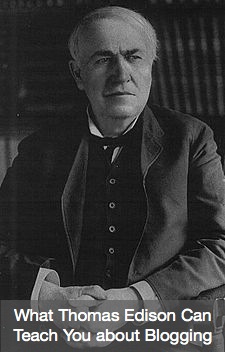
هنر وبلاگ نويسي را از اديسون بياموزيم !

بیشک توماس ادیسون یکی از بزرگترین و سخت کوش ترین مخترع های جهان است و اختراعات او در عصر حاضر و بر زندگی امروزی ما تاثیرات بسیاری گذاشته است و خیلی از چیز هایی که امروزه از آنها استفاده میکنیم را به نوعی مدیون توماس آلوا ادیسون و مخترعاني امثال او هستیم، حتی وبلاگ نویسی! او اختراعات بسیار زیادی کرد که یکی از مهمترین آنها لامپ روشنایی است. در زیر یازده نقل قول از ادیسون و اینکه چه طور میشود از آنها در وبلاگ نویسی استفاده کرد آمده است که خواندنش خالی از لطف نیست.
۱- با یک نیاز شروع کنید:
"من هرگز چیزی را قبل از اینکه فکر کنم چه فایده هایی میتواند برای مردم داشته باشد اختراع نکردم. فکر کردم جهان چه چیزی نیاز دارد و سپس به اختراع پرداختم"
هیچ وبلاگی موفق نمیشود مگر چیزی را عرضه کند که مردم به آن نیاز داشته باشند. آن چیز میتواند در زمینه های مختلف باشد حتی جوک و بازی هم جزو نیاز های مردم برای سرگرم شدن محسوب میشوند. اگر چیزی عرضه کنید که به درد هیچ کس نخورد طبیعی است که هیچ کس سراغتان نخواهد آمد. فکر کنید مردم چه میخواهند سپس انجامش دهید.
۲- گول نخورید:
"مشغول بودن همیشه به معنی مفید بودن نیست، کار واقعی وقتی مشخص میشود که نتیجهی خوبی بدهد و برای گرفتن نتیجه خوب چیز هایی از قبیل برنامه ریزی، هماهنگی، ذکاوت، شجاعت و… لازم است. با تظاهر کردن چیزی درست نمیشود."
خیلی راحت میتوانید وقتتان را به عنوان یک وبلاگ نویس فعال به هدر دهید. غرق کار هایی میشوید که به نظر مهم میآیند ولی فقط وقت و پولتان را از شما میگیرند و در عوض چیزی بهتان نمیدهند. سعی کنید با دید باز مسائل را بررسی کنید و دنبال چیزی بروید که در آینده چیزی برایتان بیاورد.
۳- سخت کوش و صبور باشید:
"صبر و شکیبایی کلید موفقیت است فقط باید به آن ایمان داشته باشید."
اگر واقعآ چیز خوبی عرضه کنید مردم شما را پیدا خواهند کرد، باید صبر داشته باشید. شما تلاش میکنید و مطالب خوب آماده میکنید بعد صبر میکنید تا موتور های جستجو شما را ایندکس کنند و مردم با وبلاگتان آشنا شوند و به شما اعتماد کنند و… گوگل هم از روز اول میلیون ها بازدید روزانه نداشت!
۴- تلاش یک الزام است:
"نبوغ یک درصد ذاتی و نود و نه درصد به دست آوردنی است."
اینکه یک ایدهی ناب داشته باشید تازه اول راه است. برای اینکه آن ایدهی بزرگ را به یک موفقیت بزرگ تبدیل کنید باید زحمت زیادی بکشید. گوگل چهار سال بعد از یاهو و بیست و یک سال بعد از مایکروسافت تاسیس شد!
۵- شکست شما را به موفقیت نزدیکتر میکند:
"من شکست نخوردم بلکه ده هزار راه اشتباه را پیدا کردم."
هر پستی که مینویسید، هر راه و ابزاری که برای تبلیغ وبلاگ خود استفاده میکنید باعث با تجربه تر شدن شما میشود. هر راهی یاد میگیرید که اشتباه است شما را یک پله به پیدا کردن راه درست نزدیک تر میکند. راه های مختلف را امتحان کنید تا به موفقیت برسید.
۶- ما توانایی انجام کار های فوق العاده را داریم:
"اگر ما به اندازهی توانمان تلاش کرده بودیم الان خیلی خیلی شگفت زده تر بودیم."
با "نمیشود" و "من نمیتونم" خودتان را اسیر نکنید. شما چیزی در سر دارید که هیچ کس دیگر ندارد و یکتا است. فقط راه درست استفاده از آن را پیدا کنید و همانی باشید که برایش ساخته شدهاید ، خودتان خواهید دید.
۷- گاهی شکست شروع موفقیت است:
"فقط چون چیزی کاری که شما ازش میخواهید را انجام نمیدهد به این معنی نیست که به درد نخور است."
یکی از مزیت های وبلاگ این است که وقتی چیزی آن طور که شما میخواهید پیش نرود باز هم میتواند به یک موفقیت تبدیل شود. Darren Rowse نویسنده وبلاگ معروف Problogger ابتدا یک فوتوبلاگ داشت که هیچ کس به آن اهمیت نمیداد ولی نقد هایی که برای دوربین های مختلف در کنار عکس ها مینوشت مورد توجه قرار میگرفت. درست است که فوتوبلاگ او شکست خورد ولی این باعث شد حالا به یک وبلاگ نویس تمام وقت تبدیل شود و برای خودش از آن چه علاقه دارد بنویسد و پول پارو کند.
۸- زود تسلیم نشوید:
"مهمترین نقطه ضعف ما زود تسلیم شدن است، معمول ترین راه موفقیت فقط یک بار دیگر امتحان کردن است."
خیلی از وبلاگ ها بعد از دو سه ماه خالی میمانند و قبل از اینکه به یاد کسی بیایند از یاد ها میروند. یک وبلاگ برای اینکه واقعآ به موفقیت برسد به سه سال یا حتی بیشتر زمان نیاز دارد و در این مدت مسلمآ شکست هایی هم تجربه خواهند شد.
۹- از کاری که میکنید لذت ببرید:
"من حتی یک روز هم در زندگیام کار نکردم، آنها همه اش تفریح بود."
راجع به چیزی بنویسید که در آن مهارت دارید و به آن عشق میورزید. هرچند این موفقیت را تضمین نمیکند ولی وبلاگ نویسی را بسیار لذت بخش تر میکند و باعث میشود زود از آن دست نکشید.
۱۰- خلاق باشید:
"برای داشتن یک ایدهی ناب کلی ایده داشته باش."
همیشه وقتی را اختصاص دهید تا فکر های خلاقانه بکنید، شهامت داشته باشید که بلند پروازی کنید، فکر کنید حداقل در محیط مجازی قدرت هر کاری که بخواهید بکنید را دارید اما خیال پردازی نکنید و ایده هایتان را از زاویه های مختلف ببینید. گاهی آدم فکر میکند ایدهاش خیلی تک است ولی این فقط یک تصور غلط است. و البته که همهی ایده ها به موفقیت ختم نمیشوند پس باید کلی ایده داشته باشید و بهترین ها را گلچین کنید. خلاقیت در کنار واقع گرایی!
۱۱- وسواس نداشته باشید:
"برای اختراع کردن یک قوهی تصور قوی نیاز دارید و مقداری خرت و پرت!"
خیلی از وبلاگ نویس ها یا کسانی که میخواهند سایتی راه بیاندازند فکر میکنند باید حتمآ باید با بهترین قالب بهترین دامین و بهترین سیستم روی کار بیایند و این باعث میشود هیچ وقت روی کار نیایند!
اکثر وبلاگ نویس های موفق ابتدا از یک سرویس رایگان وبلاگ نویسی و یک قالب سادهی پیشفرض شروع کردهاند چون دلیل موفقیت آنها چیز دیگری بوده است، ایده های خوب و سخت کوشی. وقتی با اینها به موفقیت ابتدایی رسیدید قالب و دامین خوب هم کمکتان خواهد کرد.
معرفی و روش از بین بردن ویروس kazme__gheyz.exe
این ویروس به صورت دو فایل در درایوها قرار می گیرد و TaskManager , Registry , command dos , gpedit را از کار می اندازه و نام فایل ویروس به نامهای kazme__gheyz.exe و autorun.inf است كه توسط فردي ايراني و براي معرفي وبلاگش ساخته شده است.
مراحل از بین بردن ویروس
1- یک کپی از فایل Taskmgr.exe گرفته و نام آن را تغییر دهید (مثلاً Taskmgr1.exe). آدرس این فایل در C:\Windows\System32 است.
2- Taskmgr1.exe جدید که تغییر داده اید را اجرا کرده و از قسمت Process پروسسهای Kazme_Gheyz.exe یا Kazme__Gheyz.exe را با دکمه End Task خاتمه دهید.
3- تمام فایلهای Kazme__Gheyz.exe و Kazme_Gheyz.exe و Autorun.inf را از فهرست ریشه تمام درایوها پاک کنید.
4- فایلهای Kazme__Gheyz.exe یا Kazme_Gheyz.exe را از شاخه Windows/system32 نیز پاک کنید.
5- از منوی start->Run برنامه Regedit را اجرا کنید.
6- اگر رجیستری نیز اجرا نشد از فایل آن یک کپی بگیرید و اسم آنرا عوض کنید (مثلا Regedit1.exe). آدرس این فایل در C:\Windows\System32 است.
7- اکنون داخل رجیستری وارد شوید و Find را بزنید و عبارت Kazm را در آن نوشته و Enter کنید. تمامی مواردی که یافت می شود را با دکمه Del پاک کنید. برای یافتن مورد بعدی کلید F3 را بزنید.
8- برنامه Internet Explorer را اجرا کرده از منوی Tools --> Internet Option دکمه Use blank را انتخاب کنید.
اکنون کامپیوتر شما از این ویروس پاک شده است.
چگونگی پاک کردن ویرس بد افزار antivirous xp 2008
سلامی مجازی گونه به همه دوستان عزیز و همکلاسی
چند وقتی بود این ویروس جدید کامپیوترم رو آلوده کرده بود و داشت دیوونه ام می کرد
البته بنده نمی دونستم که ویروس هستش
ولی بلاخره با جستجو در اینترنت پی به این حقیقت بردم که این ویروس جدید هستش که برای کشورهای خاورمیانه نوشته شده تا اطلاعات کامپیوترها رو جمع آوری کنه من تونستم اطلاعات کاملی رو از سایت تبیان که باید دست مریزاد بهشون بگیم
پیدا کردم ادامه مطلب رو حتما بخونید تا مشکلتون با این ویروس حل بشه ![]()
توصيهها برای میز و صندلی کامپیوتر :::
- ارتقاع ميز رايانه بايد بين 66 تا 71 سانتيمتر باشد.
- ميز را نبايد در جايي گذاشت كه نور لامپ سقف به طور مستقيم به چشمها بتابد. همچنين صفحه نمايش نبايد در مقابل پنجره قرار بگيرد.
- عرض پشتي بايد 32 تا 36 سانتيمتر بوده و ارتفاع پشتي بين 50 تا 92 سانتيمتر باشد.
- ضخامت تشك بايد 4 تا 5 سانتيمتر و رويه آن از جنسي باشد كه اصطلاحا بتواند تنفس كند و لبه جلوي صندلي، گرد و لبه بيروني آن، بايد نرم باشد.
- صندلي مورد استفاده در كار با رايانه بهتر است دستهدار باشد و دسته آن با ارتفاع ميز كار مطابقت داشته باشد. همچنين بايد داراي 5 چرخ بوده و چرخان باشد. در صورت نياز، استفاده از زيرپايي توصيه ميشود بهترين وضعيت براي تغيير حالت پا استفاده از تكيهگاه است.
- سطح صفحه كليد، بايد هم ارتفاع با دسته صندلي و آرنج باشد و مچها به طور عادي روي صفحه كليد قرار گيرند. به طوريكه هنگام كار، ساعدها تقريبا موازي با افق قرار گيرند و زاويه بين مچ دست و ساعد، 5 تا 10 درجه باشد.
- ميز را نبايد در جايي گذاشت كه نور لامپ سقف به طور مستقيم به چشمها بتابد. همچنين صفحه نمايش نبايد در مقابل پنجره قرار بگيرد.
در خصوص انتخاب صندلي براي كار با رايانه نيز رعايت فاكتورهاي استاندارد، ضروري است كه عبارتند از: ارتقاع صندلي بايد قابل تنظيم از 41 تا 52 سانتيمتر باشد.
- پشتي صندلي بايد حدود 10 درجه متمايل به عقب باشد.
- صندلي بايد در قسمت قرار گرفتن گودي كمر داراي يك برجستگي باشد كه گودي كمر را پر كند.
- ضخامت تشك بايد 4 تا 5 سانتيمتر و رويه آن از جنسي باشد كه اصطلاحا بتواند تنفس كند و لبه جلوي صندلي، گرد و لبه بيروني آن، بايد نرم باشد.
ميز كار بايد قابل تنظيم باشد و سطح كار نيز بايد در ترازي قرار گيرد كه ارتفاع كار كردن با ارتفاع آرنج همتراز باشد.
همه مانیتور ها دارای اشعه ی مضر و خطرناک هستند !
در مانيتورهاي داراي لامپ اشعه كاتوديك يك شعاع الكتروني در هر ثانيه تا پنجاه بار يا بيشتر صفحه موزائيكي داخل لامپ تصوير را جارو كرده و تصاوير را به كمك شدت و ضعف يا قطع و وصل اين پرتو الكتروني ايجاد مي كنند. به دليل وجود ميدان الكتريكي چند هزار ولتي در داخل لامپ تصوير، روشنايي كه الكترون ها حين عبور از فاصله بين كاتد و صفحه موزائيكي كسب مي كنند باعث مي گردد انرژي آزاد شده سبب تابش درصد قابل توجهي اشعه ايكس و اشعه ماوراءبنفش گردد كه الزاماً بايد با تدابير تكنيكي در حين طراحي لامپ تصوير از نفوذ آنها به سطح خارجي و رسيدن به بدن كاربر رايانه جلوگيري كرد.
در عمل اين كار داراي هزينه زيادي است و باعث گراني قيمت لامپ تصوير مانيتور مي گردد. در نتيجه اكثر كارخانجات سازنده براي رقابت با ارائه ارقام غيرواقعي ميزان تابش هاي زيان آور را حداقل جلوه مي دهند. اكثر مانيتورهاي موجود داراي درصد قابل توجه و خطرناكي از پرتوهاي اشعه ايكس و اشعه ماورا بنفش هستند كه استفاده كننده ها دائماً در معرض اين پرتوها هستند.
اما خطرات كار با نمايشگرهاي منحصر به تابش پرتوهاي اشعه ايكس و ماوراءبنفش نيست در زير تعدادي از مهمترين اين خطرات معرفي شده است.
كاربران عينكى بيشتر از ديگران از قرمزى، خستگى چشم، آبريزش، سنگينى پلك، سردرد، اسپاسم عضلانى و اشكال در خوب ديدن تصاوير شكايت مى كنند كه البته با تغييرات جزيى در محيط كار و عوض كردن عينك درست مى شود.
راه هاى زيادى وجود دارد كه مى توان با انجام آنها از ميزان خستگى چشم كاست. اگر از کامپيوتر براى مدت زمان طولانى استفاده مى كنيد حتماً آن را در فاصله مناسبى از چشم قرار دهيد. اگر اين فاصله دورتر از فاصله ی کتاب خواندن است حتماً از عينك مناسب يا لنزهاى اصلاح كننده ی چشم استفاده كنيد.
خطرات ناشي از:
1- پرتوهاي اشعه ايكس
2- پرتوهاي اشعه ماورابنفش
3 - ميدان الكتريكي با ولتاژ بالا
4- ميدانهاي الكترومغناطيسي
5- امواج الكترومغناطيسي فركانس پائين
6- امواج الكترومغناطيسي فركانس بالا
گفته مي شود انواع سرطان ها، ناهنجاري هاي كروموزوني و بيماريهاي ژنتيكي، اختلال در ديد چشم، ضايعات عصبي و رواني، سقط جنين و... از عوارض شناخته شده اين پرتوها است.
اين مضرات استفاده از مانيتورهاست ولي آيا مي توان از آنها استفاده نكرد؟ خير.
براي استفاده كم خطرتر از مانيتورها:
1- از عينك با *****هاي مرغوب استفاده كنيد
2- مانيتورها بايد حداقل از سطح چشم تحت زاويه 20 درجه قرار گيرد
3- فاصله مانيتور از كاربر بايد 40 تا 70 سانتي متر باشد
4- ميزان درخشندگي مانيتور را كم كنيد
5- مدت زماني طولاني جلوي مانيتور ننشينيد.
6- هوا در محيط كارتان جريان داشته باشد زيرا بدنه كامپيوتر و مانيتور بوي مخصوصي از خود متصاعد مي كنند كه ناشي از گازهاي «يوكسين» و «فوران» است كه به عنوان مواد ضد حريق مي باشند و هر دو سرطان زا هستند.
استفاده از GPRS در کامپیوترهای شخصی
اگر تا بحال از طریق GPRS که یکی از امکانات ایرانسل است با گوشی خود به اینترنت وصل شده اید مطمئنا دشواری های کار با گوشی را تجربه کرده اید و میدونید که کار با آن به راحتی کار با کامپیوتر شخصی نیست و محدودیت های خاص خودش را دارد .
در این آموزش قصد داریم به شما آموزش دهیم که چطور با استفاده از GPRS ایرانسل با کامپیوتر شخصیتان به اینترنت وصل شده و اگر لب تاپ دارید در هر مکان به اینترنت دسترسی داشته باشید ( تو مایه های wireless).
برای اتصال کامپیوترتان به اینترنت از طریق GPRS دو روش وجود داره:
1 – از طریق نرم افزار موجود در PC Suite
2 – از طریق Connection Wizard ویندوز
که در این آموزش ما از روش دوم که ساده تر است استفاده میکنیم که برای تمامی گوشی ها هم قابل استفاده میباشد.
قبل از شروع به کار ابتدا مطمئن شوید که تنظیمات GPRS بر روی گوشی شما بدرستی انجام گرفته است یعنی اینکه میتوانید از طریق موبایل خود به اینترنت متصل شوید .
برای شروع نرم افزار مربوط به گوشی خود را از درون CD بر روی کامپیوتر خود نصب کنید سپس از طریق کابل USB یا بلوتوث گوشی را به کامپیوتر متصل نمایید و کمی صبر کنید تا مشخصات و تجهیزات گوشی شما بطور کامل توسط کامپیوتر شناخته شود و پیغام Found new hardware , your new hardware is installed and ready to use در Taskbar ظاهر شود.
حالا از طریق New Connection Wizard یک کانکشن dialup درست کنید ، پس از گذراندن سه مرحله اول به قسمتی میرسید که باید مودم گوشی را انتخاب کنید. ما در این آموزش از گوشی سونی اریکسون مدل K750i استفاده کردیم که مودم Sony Ericsson 750 USB WMC Modem که گذینه مورد نظر ماست را تیک میزنیم و مراحل کار را ادامه میدهیم.
(توجه داشته باشید که نام مودم مورد استفاده در تمامی گوشی های سونی اریکسون به همین شکل است و فقط مدل گوشی تغییر میکند. در مورد مودم مورد استفاده در گوشیهای دیگر اطلاعی ندارم اما فکر نکنم با مشکلی برخورد کنین. )
پس از انتخاب نام کانکشن ، باید شماره #8***99* را بجای شماره تلفن ISP در کارد مربوطه وارد نمایید و در مرحله بعد کادرهای مربوط به Username و Password را خالی بگذارید و مراحل ساخت کانکش را به پایان ببرید
کار تمام است و تنها کاری که باید بکنید اینکه که مثل همیشه دکمه Dial را فشار دهید و از اینترنت لذت ببرید.
معرفی سایت های متعدد برای آپلود فایل های پر حجم
http://www.sendover.com
FileFactory
File Size Limit: 1.5GB
Download Limit: 25 Downloads
File Life: 7 Days
URL: http://www.filefactory.com
MegaShares
File Size Limit: 1.5GB
Download Limit: Unlimited
File Life: 25 Days (Deleted only if there is no download activity in 25 days)
URL: http://www.megashares.com
آموزش نرم افزار WebZip
» در منوي Tools و با انتخاب گزينه هاي Page Loading مي توانيد مشخص كنيد كه چه قسمت هايي از صفحه Download شود. مثلاً مي توانيد براي سرعت بيشتر تيك مربوط به Play Video و Play Sound را برداريد.
» از منوي View گزينه Option را انتخاب نماييد. در اين قسمت مي توان تنظيماتي مانند مسير ذخيره سايت و صفحات دانلود شده ، تنظيمProxy و و... را تنظيم نمود. بقيه گزينه را به حالت پيش فرض باشد.
» در بالاي صفحه در قسمت Address bar ، ( مانند IE ) مي توانيد آدرس سايت مورد نظر را تايپ نماييد.
شروع دانلود با نرم افزار WebZip :
براي دانلود کردن صفحات يک سايت مراحل زير را انجام دهيد:
» كليد F2 را فشار داده و يا از روي صفحه اصلي برنامه ، روي New Project كليك كنيد.
» پنجره Creat New Project باز مي شود . در پنجره Start URL(s) آدرس مورد نظر را وارد كنيد.
» با انتخاب هريک از زير شاخه هاي Project مي توانيد تنظيماتي که در صفحه سمت راست ظاهر مي گردد را انجام دهيد.
» Download Method : براي دانلود روش هايي وجود دارد که از پيش درWebzip تعيين شده است و مي توانيد از اين روش ها براي دانلود صفحات استفاده كنيد. بعنوان مثال مي توان مشخص كرد كه فقط فايل هاي Html يا فقط تصاوير و يا فقط همين صفحه جاري که آدرس آن درAddress bar تايپ شده است با تمام محتوي ذخيره گردد (و يا گزينه هاي ديگر).حالت پيش فرض درTemplate هيچ گزينه اي انتخاب نشده است.
» File Type: با انتخاب گزينه File Type مي توانيد دقيقاً مشخص كنيد كه چه نوع قالب فايلي ذخيره شود.اگر گزينه All را تيک زده باشيد تمام فايل ها با هر پسوندي ذخيره مي گردد.
»Followed Links :تعداد سطوحي از صفحات را كه برنامه Webzip بايد جستجو و دانلود كند در اين قسمت مشخص مي شود ، پيش فرض برنامه All level است. يعني تمام صفحات سايت ذخيره گردد. البته مي توان تنظيم نمود که مثلاً فقط دو صفحه را ذخيره نمايد. البته براي سايت هايي که تعداد صفحات زيادي دارند مانند سايت هاي خبري انتخاب گزينه All Level نمي تواند عمل منطقي باشد.در اين قسمت ارتباط با لينک هاي مربوط به اين سايت و سايت هاي ديگر نيز در اينجا تعيين مي گردد.
»Schedule :با اين ابزار مي توانيد عمليات دانلود را زمانبندي و برنامه ريزي كنيد و با استفاده از تقويم و ساعتي كه در اختيارتان قرار مي گيرد. نوع دانلود و زمان بندي آن را مشخص كنيد. البته اين گزينه بيشتر براي كساني كه داراي اشتراك اينترنتي ماهانه و ساليانه هستند كاربرد دارد.اين برنامه ريزي مي توانند بر حسب ساعت به صورت روزانه ، هفتگي و در بازه مشخص حتي با تعيين روز هاي هفته انجام گيرد.
» بعد از انجام تمام تنظيمات، دكمه Run Now را کليک نماييد. عمليات بارگذاري آدرس داده شده آغاز مي شود. در پايين صفحه درصد پيشرفت عمليات را به صورت تصويري در پايين صفحه مشاهده خواهيد كرد.
» تب Progress درصد پيشرفت كار را به صورت نمودار نشان مي دهد.
» تب Connetion نام فايل ها ، اندازه و درصد مربوط به هر كدام را نمايش مي دهد.
در وسط صفحه نيز مي توانيد صفحات را مرور و Source آن را مشاهده كنيد و همچنين لينك هاي مختلف هر صفحه را ببينيد. در قسمت بالاي صفحه و در بخش Progect Contants نيز مي توانيد صفحات سايت را بررسي كرده و محل قرار گيري آنها را در هارد سيستم مشاهده كنيد.
» » از ديگر امكانات برنامه اين است كه شما در هر مرحله از دانلود مي توانيد عمليات را Pause كنيد و دانلود را در روزهاي بعد كه به اينترنت وصل مي شويد ادامه دهيد.
مشاهده و مرور سايت بارگذاري شده به صورت Offline :
براي مرور صفحات دانلود شده هم مي توانيد از مرورگر برنامه Webzip استفاده نماييد و هم مي توانيد مستقيماً به مسيري كه براي ذخيره فايل ها مشخص كرده ايد رفته و ار آنجا روي فايل Start كليك كنيد تا پنجره IE باز شود و به راحتي بصورت Offline به گشت و گذار در سايت مورد نظرتان بپردازيد. فايل هاي pdf آن را مشاهده كنيد و از تصاوير و صداهاي دانلود شده لذت ببريد و حتي آنرا در Flash Memory خود ذخيره کرده ، و هر جا كه بخواهيد آن را انتقال داده و استفاده كنيد.
»»نكته : توجه داشته باشيد كه با Webzip سايت هاي بزرگ مثلاً سايت هاي خبري را به طور كامل دانلود نكنيد زيرا اينگونه سايت ها داراي لينک هاي متعدد و تصاوير بسيار مي باشد که عمل دانلود با در نظر گرفتن سرعت اينترنت با خط تلفن عمل بيهوده اي خواهد بود پس براي جلوگيري از دانلود تمامي صفحات سايت هاي بزرگ ، در هنگام تعيين سطوح از اعداد مناسبي استفاده كنيد.
Windows Xp SP3

پس از مدتها وعده و وعیدهای متفاوت از جانب کمپانی مایکروسافت پیرامون تاریخ انتشار SP3 نسخه نهایی سرویس پک سوم ویندوز XP سرانجام تولید شد و از این پس میتوانیم از آخرین تغییرات ویندوز استفاده کنیم . در این نسخه تغییرات بسیار خوبی صورت گرفته که من جمله می توان از محافظت بهتر از شبکه ، بهبود حفاظت از حافظه ، امن سازی امور مرتبط با ایمیل ها و اینترنت اکسپلورر نام برد ادامه مطلب را بخوانید و قابلیتهای جدید این نسخه را ببینید …
در این محصول که علاوه بر سرویس پک سه شامل خود ویندوز نیز می باشد شما برای نصب دیگر نیاز به نصب جدای سرویس پک 3 نخواهید داشت و کل سرویس پک 3 همراه با ویندوز نصب می شود.
از جمله دیگر ویژگی های این نسخه :
-افزایش سرعت ، کارایی و ثبات بهتر ویندوز
-افزایش سرعت در اینترنت و همچنین شبکه
-بالا رفتن ضریب امنیتی ویندوز در حد بسیار خوب
-نصب تمامی پچ های امنیتی و فیکس کننده های منتشر شده تا به امروز
-نسخه جدید و ویرایش شده Remote Desktop
-برخورداری از تمامی آپدیت ها و بهبود های امنیتی و نرم افزاری سیستم عامل ویندوز اکس پی که طی این 4 سال مرحله به مرحله عیب یابی و رفع شده را همراه با -تعدادی ویژگی های جدید و مفید ویندوز ویستا و حتی ویندوز سرور 2008 داراست.
-ویژگی Network Access Protection که در دو سیستم عامل ویندوز سرور 2008 و ویندوز ویستا گنجانده شده بود و تکنولوژی جدید مایکروسافت برای کنترل دسترسی یک سیستم در شبکه از لحاظ سلامتی و در دست داشتن دیگر امکانات کنترلی است .
-توضیحات بسیار کاملتر در بخش های مختلف ویندوز به خصوص بخش های امنیتی برای کمک به کاربران .
-برخورداری از نرم افزار قدرتمند مدیریت عکس Windows Imaging Component همانند ویندوز ویستا با پشتیبانی از Codec های تصویری اکثر کمپانی های بزرگ سازنده برای هرچه زیباتر نشان دادن تصاویر .
و صدها ویژگی کوچک و بزرگ دیگر ….
توجه داشته باشید که این نسخه از ویندوز XP نسخه Final سرویس پک سه میباشد و هیچ گونه نیازی به Crack و Active code ندارد
منبع : : http://www.srayaneh.com
شکست مجدد رکورد سرعت ابررایانه ها
بلو جین/پی سه برابر از سریعترین دستگاه موجود، یعنی بلو جین/ال که آن هم ساخت آی بی ام است، سریعتر است
این ابر رایانه حدود ۱۰۰ هزار برابر از رایانه های خانگی قدرتمندتر است
در حالی که در رایانه های معمولی، عموما از یک یا دو پردازشگر (پروسسور) برای انجام محاسبات استفاده می شود، یک سیستم استاندارد بلو جین/پی شامل مجموعه ای بالغ بر ۲۹۴ هزار پردازشگر است
این رایانه بطور عادی می تواند با سرعت ثابت یک پیتافلوپ کار کند، یعنی می تواند در هر ثانیه هزار تریلیون محاسبه انجام دهد. با این حال بلو جین/پی قابلیت رسیدن به سرعت سه پیتافلوپ را نیز داراست. با افزایش تعداد پردازشگرها به ۸۸۴ هزار، این ابررایانه می تواند در هر ثانیه، ۳ هزار تریلیون محاسبه انجام دهد
"۲/۵ کیلومتر لپ تاپ"
به گفته آی بی ام، در هر ثانیه بلو جین/پی می تواند از دو نیم کیلومتر لپ تاپ که روی هم چیده شده باشند، بیشتر عملیات انجام دهد
با این وجود آی بی ام مدعی است که مصرف انرژی این ابررایانه معادل مدل های قبلی است و استفاده از آن نیز به نسبت بسیار آسانتر است
هرچند به طور معمول چنین دستگاهی صرفا برای محاسبات بسیار دقیق و پیچیده علمی نظیر آزمایشات در زمینه فیزیک ذره ای یا نانوتکنولوژی بکار می رود، ولی آی بی ام امیدوار است بتواند با امکاناتی که به آن افزوده، شرکت های تجاری که در امور مالی به ارائه خدمات می پردازند یا در صنایع نفت و گاز فعالند را نیز نسبت به خریدش علاقمند کند
گفته شده اولین دستگاه بلو جین/پی را دولت آمریکا خریداری کرده که قرار است اواخر سال ۲۰۰۷ در لابراتوار ملی آرگون متعلق به وزارت انرژی این کشور نصب شود
دو دستگاه دیگر را نیز آزمایشگاه هایی در آمریکا خریده اند و چهارمین رایانه را تاسیسات علوم و فن آوری بریتانیا سفارش داده است
چگونگي رايت بر روي Cd هاي سوخته!
بعضي از دوستان در زمينه سوزاندن CD استاد واقعا هستند .
ولي خوب تقريبا همه به محض اين که CD هاشون زير رايت ميسوزه اون رو خرد ميکنن و يا دور ميندازن .
اما به هر دليل اگر در زمان رايت CD به صورت DATA سي دي شما سوخت اصلا ناراحت نباشيد چون اگر مايل باشيد مي توانيد در ادامه CD رو مجددا رايت کنيد حتي فايلهايي رو که سالم رايت شدن رو نيز حفظ کنيد براي اين کار کافي هست که از NERO شش به بالا استفاده کنيد .
سي دي سوخته خود را در رايتر قرار بدهيد حال نحوه رايت را دو باره DATA انتخاب کنيد و فايلهايي را که قرار هست رايت کنيد را مجددا ADD کنيد .
در اين حالت رايتر از شما سي دي سوخته را قبول مي کنه و لازم نيست سي دي خام درون رايتر قرار بدهيد.
نکته : حتما قبل از ADD کردن فايلها بايد بدونيد که چه مقدار فضاي خالي در سي دي سوخته داريد . اينو بايد از ميزان پر بودن حلقه پشت CD حدس بزنين ( راه ديگه اي نيست اگه شما راه ديگه اي داريد بگين ! ) و بيشتر از حجم باقيمانده نخواين رايت کنين يعني اينکه اين CD ديگه فقط به درد رايت فايلهاي کوچيکتر ميخوره ( اينم خودش غنيمته نه ؟ )
و نکته ديگه اين که سي دي رو بايد خود NERO سوزانده باشه نه کس ديگه حتي شما !
نکته سوم هم اينکه واسه CD هاي Video و Audio سوخته فکر نکنم بشه
رايت800 مگا بايت و بيشتر بر روي سي دي هاي معمولي!!
شايد برايتان پيش اومده باشه که مثلا يه برنامه داريد که حجمش از 700 مگابايت بيشتر باشه . و مي خواهيد اونو رايت کنيد در اين مواقع مي بايست اون برنامه رو فشرده کنيد که البته شايد باز هم اون برنامه تو سي دي جا نشه . با اين ترفند مي تونيد بر روي سي دي هاي معمولي حتي تا 1 گيگا بايت اطلاعات ذخيره کنيد .
ابتدا مي بايست ببينيد رايتر شما Overburning ساپورت مي کنه يا نه . براي تست اين کار مراحل زير را دنبال کنيد :
ابتدا به برنامه Nero رفته و سپس کليد هاي ترکيبي Ctrl + R را فشار دهيد . تو اين پنجره ببينيد که در قسمت Recorder information ، رو به روي عبارت Over burn عبارت Suported نوشته شده است يا نه . اگر عبارت ساپورت نوشته شده باشد شما مي تو نيد از اين ترفند استفاده کنيد .
حال به منوي File رفته و قسمت Preferences رو انتخاب کنيد سپس در قسمت Expert features دقت کنيد که عبارت Enable Overburn قعال باشد . در زير همين گزينه مقدار مجاز Overburn رو به دقيقه مشخص کنيد .
حال به منوي File رفته و گزينه New را انتخاب کنيد و در قسمت Multisession گزينه No Muttisession را انتخاب نماييد . سپس در قسمت Burn عبارت Write Method رو به Disc at Onec تبديل کنيد .
حال مي تونيد سي دي خود را رايت کنيد مقدار رايت هم بستگي خيلي زيادي به رايتر داره .
بازیافت پیشرفته اطلاعات پاك شده در كامپیوتر
اطلاعاتی كه بر روی كامپیوتر توسط عواملی مانند صدمات سخت افزاری، پاك كردن و فرمت كردن از بین می روند، لزوماً غیر قابل دسترس محسوب نمی شوند. غیر قابل دسترس بودن اطلاعات بدین معناست كه سیستم عامل دیگر به آنها دسترسی ندارد. در چنین حالتی، اغلبِ آنها را می شود با برنامه های خاص و سرویس های پیشرفتة بازیافت اطلاعات دوباره برگرداند. هزینة بازیافت این اطلاعات، بسته به میزان خسارت وارد شده متفاوت است.
به عنوان مثال، تصور كنید كه یك Laptop 3 روز در یك نهر آب قرار گرفته، یا حریق، همة كامپیوترها و Raid-System ها را سوزانده و آب كرده است، هارد با سر و صدای زیادی كه از خود تولید می كند، از Head-Crash كردن خود خبر می دهد، ویروسی اطلاعات را پاك، Master Boot Record را نابود یا باعث بروز اشتباه در فایل سیستم می شود. حتی خود Clean-Up-Utility بعضی اوقات فایل های مهم را از هم جدا می كند. گاهی هم خود كاربران وقتی كه در حالتهای عصبی قرار می گیرند، پارتیشنی را به اشتباه فرمت یا دایركتوری را پاك می كنند.
تحقیقات نشان می دهند كه صدمات سخت افزاری با 44% بیشترین سهم را در پاك شدن و گم شدن اطلاعات دارند. سایر علتها به ترتیب عبارتند از: 32% به كار گیری فرامین اشتباه توسط كاربر، 14% خطاهای برنامه و 7% ویروس های كامپیوتری.
هنگام بروز چنین مشكلاتی اغلب كاربران موضوع را تمام شده فرض كرده و تسلیم آن می شوند. زیرا تصور می كنند كه این اطلاعات، دیگر از دست رفته است. اما واقعیت، چیز دیگری است.
اگر فقط اشتباهات منطقی در ابزار ذخیرة اطلاعات ( شامل هارد، دیسكت، CD و ... ) به وجود بیاید، حتی خود شخص در این زمینه می تواند با نرم افزارهای مناسبی اطلاعات از دست رفته را دوباره بازیافت كند. كاربرانی كه فایل، دایركتوری یا پارتیشن هایی را به اشتباه پاك می كنند یا ابزار ذخیرة اطلاعات را دوباره فرمت می كنند، در واقع به خود اطلاعات ضربه نمی زنند. با اینكه اطلاعات، برای سیستم عامل و سرپرستی File System دیگر وجود خارجی ندارند، اما در واقع هنوز روی این ابزار ضبط اطلاعات قرار دارند و به راحتی و به طور كامل توسط Recovery-Utility قابل بازیافت هستند. بنابراین، نباید ابزار ضبط اطلاعات دور انداخته شود. CD-Rom های سوخته یا غیر قابل خوانده شدن هم نباید توسط كاربران دور انداخته شوند. به كمك برنامه های بازیافت اطلاعات، این اطلاعاتِ غیر قابل دسترس برای شخص دیگری قابل دسترس خواهند شد. بنابراین، كسی كه این ابزار ضبط اطلاعات را دور بیندازد، در قبال قرار گرفتن این اطلاعات در دست شخص دیگری مسئول خواهد بود.
قبل از اینكه عملیات نجات اطلاعات انجام شود، موارد زیر باید مدنظر قرار بگیرد. اگر مشخص نیست كه چه نوع صدمه ای باعث عدم دسترسی به اطلاعات شده است، كاربران باید خیلی مواظب باشند. زیرا كه ممكن است هنگام Restart كامپیوتر، سیستم، به واسطة ایجاد فایل های موقتی در سكتورهایی كه اشتباهاً كامپیوتر آنها را به صورت خالی فرض كرده، اطلاعات مهم را روی آن Overwrite كند؛ اطلاعاتی كه بعداً به سختی قابل بازیافت خواهند بود.
همچنین هنگام راه اندازی مجدد سخت افزار مثلاً هارد، این امكان وجود دارد كه حركت هد خواننده و نویسندة اطلاعات باعث، گم شدن گسترده تر اطلاعات شود. اصولاً هنگام بروز خطاهای فیزیكی هارد مانند Crash كردن هد، توصیه نمی شود كه شخصاً اقدام كنید. اگر این خطا تنها در ارتباط با خطاهای منطقی باشد، برنامه های بازیافت و نجات اطلاعات از هزینة بالای بازیافت آن در آزمایشگاهها جلوگیری می كند.
کلید های میانبر برای در ویندوز
Windows + F= باز کردن صفحه جستجو
Ctrl + Windows + F= باز کردن صفحه جستجو برای یافتن رایانه در شبکه
Windows + E= باز کردن برنامه Explorer
Windows + U= باز کردن پنجره Utility Manager
Windows + R= باز کردن پنجره Run
Windows= باز شدن منوی Start
Application= مانند کلیک راست روی آیتم انتخاب شده است
Windows + D= پنجره Minimize, Restore
Windows + L = کار Switch کردن بین User ها در ویندوز
Windows + U + U= خاموش کردن رایانه
Windows + U +R= راه اندازی مجدد رایانه
Windows + U + S= بردن رایانه در حالت Stand By
Windows + F1= راهنما یا Help
آموزش روش جستجو در گوگل (google)
اینترنت تکنولوژی مرزناشناسی است که هر لحظه بر وسعت آن افزوده می شود. هم اکنون میلیاردها سایت بر روی این شبکه وجود دارد و هر 5 ثانیه نیز یک سایت به آن افزوده می شود. این دنیای مجازی آنقدر بزرگ شده است که دیگر کاربران بدون استفاده از موتورهای جستجو قادر به بهره مندی از آن نیستند، و بدین ترتیب روز به روز اهمیت استفاده از موتورهای جستجو بارزتر می گردد. اما همان اندازه که این موتورها مفید هستند درصورت ناآشنا بودن با نحوه درست کار با آنها می توانند خسته کننده هم باشند.
امروزه موتورهای جستجوی زیادی بر روی شبکه وب فعال هستند که هر یک الگوریتم جستجوی خاص خود را دارد و به نحوی به جستجوی سایتهای موردنظر شما می پردازند. اما یکی از پرکاربردترین و مفیدترین موتورهای جستجو گوگل نام دارد که این روزها جام پیروزی را از دیگر رقبا ربوده است و روز به روز بر تعداد کاربران خود می افزاید. بدون تردید شما هم حداقل برای یکبار گذرتان به http://www.google.com خورده است و صفحه ساده و در عین حال پرقدرت این جستجوگر را دیده اید. جستجوگری که با پشتیبانی از زبانهای متنوع دنیا کاربران زیادی را به خود جذب کرده است. و شاید همین پشتیبانی از زبان فارسی است که در میان ایرانیان نیز از اقبال خوبی برخوردار شده است. در این مقاله می کوشیم تا ضمن آشنایی با نحوه صحیح کار با این جستجوگر کارایی بهره مندی از آنرا نیز بالا ببریم.
برای جستجو نمودن یک موضوع در گوگل کافی است که چند کلمه توصیفی و اصلی موضوع را در نوار مربوطه تایپ نمائید و سپس کلید Enter را فشار دهید و یا اینکه روی دکمة Search که در جلوی نوار جستجو تعبیه شده است کلیک نمائید، تا به لیستی از وب سایتهای مرتبط با موضوع دست یابید.
از آنجائیکه گوگل وب سایتهایی را لیست می کند که «همه» کلمات مورد جستجوی شما در آن باشند لذا بایستی سعی کنید تا در نوار جستجو، کلماتی را وارد کنید که اساسی تر هستند و از وارد کردن کلمات اضافی بپرهیزید تا نتایج جستجو به آنچه که شما می خواهید نزدیکتر باشند.
کلمات اصلی تر را بنویسید
همانگونه که گفته شد برای بهتر نتیجه گرفتن از جستجو لازم است که کلمات اصلی را در نوار جستجو وارد کنید. برای اینکار هر قدر که می توانید، موضوع جستجو را ریزتر و معین تر نمائید. برای مثال بجای آنکه در نوار جستجو تایپ کنید "نقاش" بهتر است که نام نقاش مورد نظرتان را تایپ کنید، مثلاً بنویسید "پیکاسو". یا اینکه بجای "اتومبیل" بهتر است بنویسید "پژو" و یا...
همچنین دقت نمائید تا کلماتی را بکار برید که احتمال وجود توضیحات دربارة آنها بیشتر باشد. مثلاً به جای نوشتن "گذراندن یک شب خوب در تهران" بهتر است تایپ کنید "هتلهای تهران".
از آوردن حروف اضافه خودداری کنید
گوگل بطور پیش فرض فقط سایتهائی را لیست می نماید که تمام کلمات مورد جستجو در آنها باشند. و نیازی نیست که شما بین کلمات جستجو از کلمة پیوند دهندة "و" استفاده نمائید. به خاطر داشته باشید که وارد نمودن چنین کلماتی و کلماتی نظیر در، به، و... بر نتیجه جستجو تاثیر خواهد گذشت. بطور مثال برای جستجو در مورد تعطیلات در شمال بجای تایپ نمودن "گذراندن تعطیلات در شمال" بهتر است تنها بنویسید: "تعطیلات شمال".
خودِ گوگل هم برای بالا بردن کیفیت جستجوها بطور اتوماتیک کلمات معمولی و کاراکترهائی همچون "کجا" و "چطور" را از کلمات مورد جستجو حذف می نماید. چون این گونه کلمات باعث کندی عمل جستجو می شوند و تاثیری هم در بهبود جستجو ندارند و حتی کیفیت نتایج جستجو را کاهش هم می دهند.
حروف بزرگ و کوچک فرق نمی کنند
گوگل نسبت به بزرگی و کوچکی حروف حساس نمی باشد. در حقیقت همه حروفی را که به لاتین در نوار جستجو تایپ می نمائید به حروف کوچک تبدیل خواهند شد. برای مثال نتیجة جستجوی "george washington"، "George Washington" و "gEoRgE WaShInGtOn" یکسان خواهد بود.
جستجوهای طبقه بندی شده
با همه این توضیحات اگر مایلید که نتایج جستجوهای شما دقیق تر و علمی تر باشند بهتر است سری هم به directory.google.com بزنید. در این آدرس فهرستی از سایتهای اینترنتی با توجه به موضوعات آنها موجود می باشد. مثلاً اگر دنبال سایتی در مورد سیاره زحل می گردید، می توانید با رفتن به شاخه Science و زیر شاخه Astronomy به زیر شاخه Saturn دست یابید. همچنین اگر در مورد خودروی Saturn جستجو می کنید می توانید سایتهای مرتبط با آنرا در شاخه Automotive بیابید.
جستجوی پیشرفته
در جلوی نوار جستجوی گوگل گزینه ای با عنوان «جستجوی پیشرفته» یا «Advanced Search» وجود دارد. با کلیک کردن روی این گزینه وارد صفحه ای با همین نام خواهید شد. در این صفحه شما می توانید با اعمال تنظیمات و بکار بردن عملگرهای خاصی دقت جستجویتان را افزایش دهید.
همانگونه که از شکل بالا معلوم است، همه گزینه ها به فارسی می باشند و استفاده از آنها بسیار ساده است و نیازی به توضیح بیشتر ندارد، اما علاوه بر این تنظیمات، گوگل از یک سری عملگرها نیز برای محدود کردن جستجوها بهره می برد. شما بدون رجوع قسمت جستجوی پیشرفته و با دانستن این عملگرها می توانید عمل جستجو را هرچه سریعتر انجام دهید، در زیر به توضیح برخی از این عملگرها می پردازیم:
عملگر +
همانگونه که قبلاً گفتیم گوگل از یک سری کلمات معمولی بصورت خودکار چشم پوشی می کند، ولی در صورتی که شما ضروری می دانید که اینگونه کلمات حتماً مورد جستجو قرار گیرند، می توانید با قرار دادن یک علامت "+" در جلوی آنها مطمئن شوید که در نتایج جستجو حتماً وجود خواهند داشت. (دقت کنید که قبل از کاراکتر "+" یک فاصله (space) وجود داشته باشد ولی کلمه بعدی بدون فاصله، فوراً پس از آن بیاید).
راه دیگر مقید نمودن گوگل برای جستجوی کلمه ای خاص این است که کلمه مورد نظر را در کوتیشن (" ") قرار دهید. برای مثال اگر بخواهیم دنبال داستان جنگ ستارگان 1 (Star Wars Episode I) را مورد جستجو قرار دهیم، گوگل کلمة I را مورد جستجو قرار نمی دهد مگر آنکه آنرا بصورت Star Wars Episode +I و یا "Star Wars Episode I" بنویسیم.
عملگر –
برخی اوقات ممکن است که شما دنبال کلمه ای بگردید که بیش از یک معنا دارد، برای مثال کلمه «bass» در ماهیگیری به معنای «ماهی خالدار» است و در موسیقی به معنای «صدای بم». برای حل اینگونه مشکلات می توانید از عملگر "-" استفاده کنید، تا گوگل به دنبال سایتهایی بگردد که کلمة بعد از این عملگر در آنها نباشند. (دقت کنید که قبل از کاراکتر "-" یک فاصله (space) وجود داشته باشد ولی کلمه بعدی بدون فاصله، فوراً پس از آن بیاید). مثلاً در مثال فوق می توانید بنویسید: bass –music.
عملگر ~
گاهی ممکن است که شما فقط به دنبال کلمه ای خاص نباشید و بخواهید که به دنبال کلمات مرتبط با آن نیز بگردید. برای این کار از این عملگر استفاده می شود. برای مثال اگر در کادر جستجو تایپ کنید «کیفیت غذا» در نتیجه سایتهایی ظاهر خواهند شد که کلمه «کیفیت» و کلمه «غذا» در آنها وجود داشته باشد. و حتی ممکن است که این دو کلمه اصلاً به هم ربط هم نداشته باشند. اما اگر تایپ کنید «~کیفیت ~غذا» دنبال سایتهایی می گردد که درباره کیفیت غذاها نوشته باشند.
عملگر ""
همانگونه که قبلاً نیز گفته شد، برای جستجوی عبارتی خاص بصورت کامل (نه بصورت کلمات جدا از هم) بایستی آن عبارت را در داخل کوتیشن (" ") قرار داد.
عملگر «یا»
گوگل از یای منطقی پشتیبانی میکند. بدین معنا که اگر دنبال کلمه ای خاص «یا» بجای آن کلمه ای دیگر می گردید، می توانید در بین این دو کلمه از «یا» استفاده کنید. برای مثال اگر در کادر جستجو تایپ کنید «تعطیلات در شیراز یا اصفهان» آنگاه گوگل دنبال سایتهایی می گردد که در خصوص تعطیلات در شیراز یا در اصفهان باشند.
عملگر SITE
اگر می خواهید که عمل جستجو در سایت بخصوصی انجام گیرد، می توانید پس از وارد نمودن کلمه مورد نظر عملگر Site: را آورده و پس از آن آدرس سایت را بیاورید. برای مثال برای جستجوی «پذیرش» در سایت دانشگاه استانفورد می توانید بنویسید: admission site:www.stanford.edu
عملگر ..
برای اینکه جستجو را محدود به سایتهایی کنید که در آنها اعداد محدودة خاصی وجود داشته باشند، می توانید از این عملگر برای نشان دادن محدودة عددی مورد نظر بهره برید. مثلاً اگر به دنبال DVD Playerهای با قیمت 250 تا 350 دلار می گردید، بایستی اینگونه خواسته تان را بیان کنید: DVD player $250..350 (توجه داشته باشید که بین دو نقطة عملگر هیچ فاصله ای نباشد).
صفحه نتایج جستجو
مطابق شکل فوق صفحه نتایج جستجوی گوگل ـ چه به فارسی باشد و چه به انگلیسی ـ را می توان به 16 قسمت تقسیم نمود، که در زیر به شرح مختصر هر یک از آنها می پردازیم:
1.لینکهای بالایی گوگل نامیده می شوند. با کلیک روی هر گزینه مشخص می کنید که در چه زمینه ای می خواهید جستجو کنید. سایتها، تصاویر، خبرها، گروهها و...
2.دکمة Search یا جستجو برای شروع عمل جستجو بکار می رود. بجای بکار بردن این دکمه می توانید کلید Enter را فشار دهید.
3.لینک Advanced Search یا جستجوی پیشرفته شما را به صفحه تنظیمات پیشرفته جستجو می برد.
4.کادر جستجو نامیده می شود که برای تایپ نمودن کلمات مورد جستجو بکار برده می شود.
5.لینک Preferences یا تنظیمها شما را به صفحه تنظیمات گوگل می برد تا در آنجا مشخص کنید که می خواهید در هر صفحه نتایج جستجو چه تعداد سایت لیست شود، و یا اینکه زبان مورد استفاده چه زبانی باشد و...
6.نوار آبی رنگی که مشاهده می نمائید، نوار آمار می باشد که آمار تعداد سایتهایی که یافته شده است و همچنین مدت زمانی که جستجو طول کشیده است را نشان می دهد.
7.Tipها توضیحات کوتاهی هستند که شما را برای جستجوی بهتر راهنمائی می کنند.
8.گوگل دارای منابع اطلاعاتی متنوع و ویژه ای است که بر اساس تجربه جستجوی کاربران مختلف جمع آوری شده اند و اغلب این منابع به جستجوی شما نزدیکتر است و در بالای نتایج جستجوها قرار می گیرند. گوگل برای گرفتن نتیجه بهتر شما را به دیدن منابع اطلاعاتی خودش دعوت می کند. برای مثال در شکل بالا که آدرس مناظر کوهها مورد جستجو قرار گرفته است گوگل کاربر را به دیدن قسمت Local Search خود دعوت می کند تا در آن قسمت به نتایج واقعی تری از آنچه که می خواهد برسد.
9.در قسمت نتایج جستجو اولین چیزی که می بینید عنوان صفحه ای است که کلمات مورد نظر در آن یافته شده است. گاهی اوقات در این قسمت یک آدرس اینترنتی قرار می گیرد که به معنای آن است که صفحه موردنظر بدون نام می باشد.
10.پس از عنوان سایت، قسمتهایی از سایت که کلمات شما در آن یافت شده اند، بصورت خلاصه آورده می شود. این متن کوتاه به شما این امکان را می دهد تا قبل از کلیک کردن روی عنوان آن و دیدن محتویات سایت ببینید که آیا این صفحه کاملاً مطابق با خواسته شما می باشد یا نه.
11.آدرس سایتی که کلمات در آن یافته شده اند، می باشد.
12.اندازه یا سایز متنی قسمتی از سایت را که متن موردنظر شما در آن یافته شده است را نشان میدهد. در برخی موارد این اندازه دیده نمی شود.
13.به هر دلیلی اگر با کلیک کردن بر روی عنوان سایت و یا آدرس سایت، قادر نیستید که محتویات آنرا ببینید، می توانید با کلیک کردن بر روی گزینه Cached یا نسخه ذخیره شده، همان سایت را از روی سِروِر گوگل ببینید. (لازم به توضیح است که گوگل قسمتهایی از برخی سایتها را برای دسترسی و جستجوی سریعتر بر روی سِروِر خود ذخیره می نماید. شما با کلیک کردن روی این گزینه می توانید به قسمتهای ذخیره شده روی سرور گوگل دسترسی پیدا کنید).
14.با کلیک روی گزینه Similar Pages یا صفحات مشابه جستجوگر گوگل شما را به سمت صفحاتی شبیه به صفحه یافته شده راهنمائی می کند.
15.وقتی که گوگل کلمه مورد نظر شما را در یک سایت در چند صفحه پیدا می کند، ابتدا صفحه ای که به درخواست شما نزدیکترند را می آورد و سپس صفحه دوم را بصورت تو رفته نشان می دهد.
16.اگر در یک سایت در بیش از دو صفحه کلمات مورد نظر شما یافت شوند، برای دیدن صفحات سوم به بعد بایستی روی این گزینه کلیک نمائید.
حذف کلماتي که قبلا جستجو کرده ايد
|
حذف کلماتي که قبلا جستجو کرده ايد |
| يکي از مشکلاتي که شايد شما هم در هنگام کار با مرورگر اينترنت اکسپلورر مواجه شدهايد اين است که وقتي کلمه اي را در موتورهاي جستجوگر تايپ مي کنند اين کلمات در هارد کامپيوتر ذخيره مي شود و وقتي قصد داريد دوباره از اين موتور جستجوگر استفاده کنيد کلماتي را که قبلا تايپ کرده ايد به صورت يک منوي کشويي نمايش داده خواهند شد و متاسفانه اين کلمات با استفاده از CLEAN UP و يا پاک کردن کوکي ها ، پاک نمي شوند و برخي براي پاک کردن اين کلمات به سراغ نرم افزار هاي مختلف مي روند در حالي که با خود مرورگر IE به راحتي مي توان اين مشکل را بر طرف کرد. بدين منظور: 1- در مرورگر IE بروي نوار ابزار TOOLS کليک نماييد و از منوي آن بروي عبارت INTERNET OPTIONS کليک کنيد. 2- بعد از باز شدن پنجره INTERNET OPTIONS برروي برگه CONTENT کليک نماييد . 3- در اين برگه بروي دکمه AUTOCOMPLETE کليک نماييد. 4- در صفحه جديد (AUTOCOMPLETE SETTINGS ) بروي دکمه CLEAR FORMS کليک نماييد. با انجام اين کار تمامي کلماتي که در موتور هاي جستجوگر تايپ کرده ايد پاک مي شوند . همچنين تمامي کلماتي که به عنوان USERNAME و PASSWORD در سايت هاي مختلف براي ورود به حساب کاربري خود وارد مي کرده ايد نيز پاک مي شود. اگر قصد ذخيره اين اطلاعات را نداريد، در همان صفحه گزينه FORMS را از حالت انتخاب خارج نماييد. برگرفته شده از : سافتستان |
اولين ويروس 64 بيتی
|
اولين ويروس 64 بيتی به گفته سيمانتك ويروس Rugrat اولين ويروس 64 بيتي مي باشد كه با آلوده كردن فايلهاي اجرايي PE (Portable Executable) كه اصلي ترين فايلهاي ويندوز 64 بيتي هستند، گسترش مي يابد و به جز كامپيوترهاي 64 بيتي امكان آلوده كردن كامپيوترهاي 32 بيتي با شبيه ساز 64 بيتي را نيز دارد. |
قابليتهای جذاب NTFS برای کاربران
ويندوز XP ميتواند از سه فايل سيستم FAT16, FAT32 و NTFS استفاده کند. پاره ای از قابليت های ملموس و جالب NTFS به شرح زير است:
امنيت
FAT16 و FAT32 مطلقاً دارای هيچ گونه امنيت برای دسترسی به فايلها و پوشه های محلی نيستند و هر کاربری ميتواند با ورود به سيستم به کليه اطلاعات دسترسی داشته باشد درحاليکه NTFS اين امکان را به ما ميدهد تا برای دسترسی به فايلها و پوشه ها سطح دسترسی تعريف کنيم و از دسترسی افراد غير مجاز به اطلاعات از طريق محلی جلوگيری کنيم.
Recycle Bin جداگانه
در FAT16 و FAT32 هر آنچه که کاربرها حذف ميکنند در يک Recycle Bin مشترک قرار ميگيرد بدون در نظر گرفتن کاربر. ولی در NTFS کليه کاربرها دارای يک Recycle Bin مستقل هستند که باعث ميشود ديگر کاربرها به فايلها حذف شده کاربران ديگر دسترسی نداشته باشند.
Encryption
با NTFS اين امکان به شما داده ميشود تا فايلها و پوشه های خود را کد کنيد تا از دسترسی غير مجاز جلوگيری شود حتی اگر سطح دسترسی تعيین نشده باشد.
قالبيت بازيافت
NTFS اين قابليت را دارد تا فايلها را در هنگام بروز خطای فايل سيستم بازيافت نمايد. NTFS يک سری سکتورهای يدکی در نظر ميگيرد تا هنگام خرابی اطلاعات را به Cluster های سالم انتقال دهد و Cluster خراب را جهت جلوگيری از استفاده مجدد نشانه گذاری کند.
فشرده سازی
NTFS اين قابليت را به ويندوز اضافه ميکند که بدون نياز به نصب برنامه جانبی بتوانيد فايلها و پوشه ها را فشرده سازيد.
جيره بندی ديسک (Disk Quota)
با اين گزينه ميتوانيد فضای ديسک را بين کاربران جيره بندی کنيد تا هر کاربر نتواند بيشتر از آن حجمی که مجاز است از ديسک استفاده کند. اين قابليت در سيستم هايی که در آنها با محدوديت حجم مواجهيم بسيار موثر است.
اگر فکر ميکنيد اين گزينه های برای شما جذابيت کافی را دارند تا درايوهای خود را به NTFS تغيير دهيد ميتوانيد از دستور convert در خط فرمان برای تبديل درايوها به NTFS استفاده کنيد:
Convert x: /fs:ntfs
در اين دستور x را با نام درايو جايگزين کنيد.
توجه : همه سيستم عاملها قادر به خواندن درايوهای NTFS نيستند و بايد قبل از تبديل به اين مساله توجه داشته باشيد. اگر از ويندوز 98 بر روی سيستمتان استفاده ميکنيد به هيچ وجه اين تبديل را انجام ندهيد مگر با مطالعه دقیق.
نکات مهم کامپیوتری
<< چند نکته مهم >>
چند نکته مهم را می خواهم بهتون بگم که در بالا بردن سرعت سیستم تون بهتون کمک می کنه امیدوارم به دردتون بخوره
استارت سريع!
اگر عمل Shutdown در كامپيوتر درست انجام نشود، كامپيوتر در استارت بعدی، برای اينكه هارد را از لحاظ داشتن خطا يا اشتباه چك كند، با برنامه Scandisk استارت می شود كه مستلزم صرف زمانی طولانی است. برای اينكه از اجرا شدن Scandisk جلوگيری كنيد، به ترتيب زير عمل كنيد:
از منوی استارت بر روی Run كليك كرده و بعد دستور msconfig را اجرا كنيد. سپس قسمت system configuration programs را باز كنيد و در قسمت Register، general كليك كنيد و سپس فرمان “ Scandisk after error by shutdown disabled “ را فعال كنيد. در آخر، همه پنچره ها را با دستور ok ببنديد و ويندوز را دوباره استارت كنيد.
از كار انداختن پخش آهنگ هنگام بالا آمدن سيستم
اگر كامپيوتر شما هنگام بالا آمدن سيستم، آهنگ پخش می كند، در صورتی كه آن را از كار بيندازيد، كامپيوتر سرعت بيشتری خواهد داشت. برای اين كار، به ترتيب از Start/Settings/Control Panel، قسمت Sounds and Multimedia را انتخاب كنيد. پس از آن، پنچره ای باز می شود. در آنجا مشخص شده است كه كدام قسمتها به همراه پخش آهنگ عمل می كنند. قسمتهايی كه با پخش آهنگ همراه هستند، علامت بلند گويی را در كنار خود دارند بر روی قسمتهايی كه می خواهيد پخش آهنگ آنها را غيرفعال كنيد، مارك بزنيد. سپس از منوی Name كه در زير آن قرار گرفته است، دستور None را انتخاب كنيد.
لغو دستور اجرای اتوماتيك برنامه ها
بسياری از برنامه هاهنگام استارت به طوراتوماتيك اجرامی شوند. آيا شما واقعاً به همه آنها احتياج داريد؟ برای اينكه از استارت شدن اتوماتيك اين برنامه ها جلوگيری كنيد، از منوی استارت، Run را انتخاب كرده و سپس دستور msconfig را اجرا كنيد. از طريق Register و بعد “ Auto Start “ قادر نخواهيد بود كه برنامه مورد نياز خود را به صورت مجزا انتخاب كنيد، بلكه فقط می توانيد علامت تيك (P) يا ضربدر (×) را از جلوی برنامه هايی كه نمی خواهيد اجرا شوند، برداريد.
پاك كردن برنامه ها
شما همواره برنامه هايی را از اينترنت Download می كنيد. برای پاك كردن آنها از برنامه Uninstall استفاده كنيد، كه آن را می توانيد به ترتيب از Start/Settings/Control Panel تحت نام Add/Remove Programs پيدا كنيد.
برنامه ای را كه می خواهيد پاك كنيد، مارك بزنيد و بعد بر روی آيكون Add/Remove كليك كنيد. بدين ترتيب، برنامه به طور كامل از كامپيوتر شما پاك می شود
ايميل های قديمی را پاك كنيد
ايميل هايی كه به خصوص با فايل های پيوست شده ( عكس، فيلم و فايل های موسيقی ) ارسال شده اند، سرعت و قدرت كامپيوتر را كاهش می دهند. به همين دليل، تمام ايميل های خود را به طور كامل بررسی كنيد و آنهايی را كه ديگر احتياجی نداريد، پاك كنيد.
Defragment كردن هارد
با دستور Defragment، هارد كامپيوتر خود را مرتب كنيد. خود اين كار، زمان می برد، ولی در عوض، سرعت كامپيوتر شما را بالا خواهد برد. برای اين كار از منوی استارت Programs/Accessories/System tools/Disk Defragmenter را كليك كنيد.
نكته: پس از شروع عمل Defragment، كامپيوتر را به حال خود بگذاريد و هيچ كار ديگری با آن انجام ندهيد.
عكس زمينه را غير فعال كنيد.
اين عكسها با وجود همه جذابيتی كه دارند قدرت و سرعت كامپيوتر را كم می كنند. بنابراين، بهتر است كه عكس پيش زمينه را برداريد. برای اين كار با كليك راست ماوس بر روی صفحه Desktop، Properties را انتخاب كنيد و در قسمت Background، دستور None را انتخاب كنيد.
فايل های موقت و آدرس های اينترنتی موجود در حافظه موقت را پاك كنيد
در حالی كه در اينترنت مشغول جستجو هستيد، Browser مثلاً (Internet Explorer) كپی سايت های بازديد شده را بر روی هارد قرار می دهد. اين كار، عمل جستجو را تسريع می كند، اما به تدريج مقدار زيادی اطلاعات جمع می شود كه سرعت كامپيوتر را كم می كند. بنابراين، بهتر است كه اين فايل ها را پاك كنيد. در Browser، از منوی بالای صفحه، Tools و سپس Internet Options را انتخاب كنيد و آن گاه بر روی Delete Files، Delete Cookies كليك كنيد.
كاهش ظرفيت فايل ها و آدرس های اينترنتی كه در كامپيوتر ذخيره می شوند.
پاك كردن هر روز فايل های موقت و آدرس های اينترنتی ، واقعاً اعصاب را خسته می كند. شما می توانيد Cashe خود را طوری تنظيم كنيد كه فقط اطلاعات كمی را بتوانيد ذخيره كنيد.
برای اين كار در Browser، Tools و سپس Internet Option را انتخاب كنيد. در پنجره باز شده بر روی قسمت Settings كليك كنيد. در آنجا قسمت Amount of disk space to use را برابر مقدار 1MB تنظيم كنيد.
به روز كردن ويندوز
شركت مايكروسافت به طور مرتب نسخه های update ويندوز خود را برای كاربرانش ارائه می دهد. در نتيجه، قادر خواهيد بود كه درايوها و فايل های جديد را به صورت رايگان Download كنيد. از منوی استارت، قسمت Windows update را انتخاب كنيد. با اين كار، ويندوز نصب شده بر روی كامپيوتر شما update خواهد شد.![]()
سوالات مسابقه ACM
|
در مورد ACM Contest چه می دانید؟ مسابقات ACM همه ساله در چند مرحله در سرتاسر جهان برگزار می شود. موضوع این مسابقات برنامه نویسی و طراحی الگوریتم بهینه است. بدین ترتیب که گروههای شرکت کننده در قالب تیمهای سه نفره باید به سوالاتی که پاسخ آنها کدهای برنامه نویسی هستند جواب دهند. هدف در این مسابقات یافتن استعدادهای برتر برنامه نویسی است که عموما توسط شرکت های بزرگ به کار گرفته می شوند. پشتیبان این مسابقات شرکت های بزرگی همچون IBM هستند.دانشگاه صنعتی شریف نیز متولی برگزاری يکی از اين مسابقات در آسياست که همه ساله در اواخر پاییز برگزار می شود. در این مسابقات تیمهایی از دانشگاههای سرتاسر آسیا از جمله دانشگاههای داخل کشور در رقابتی تنگاتنگ برای حضور در مرحله نهایی و مسابقات جهانی پا به میدان می گذارند. همانطور که عنوان شد تیمهای شرکت کننده در این مسابقات از سه عضو تشکیل می شود که بنا بر یک قانون نانوشته اما ضروری باید واجد شرایط خاصی باشند. از جمله اینکه: 1- باید به یکی از زبانهای برنامه نویسی متداول و اعلام شده توسط کمیته اجرایی مسابقات تسلط کامل داشته باشند. این زبانها عموما C++ ، C و يا جاوا می باشند.2- اعضای تیم باید تسلط کافی بر مفاهیم طراحی الگوریتم ، بهینه سازی الگوریتم ، پیچیدگی الگوریتم ، ساختمان داده ها و ... داشته باشند. 3- حداقل یکی از اعضای تیم باید تسلط کامل بر زبان انگلیسی داشته باشد تا بتواند سوالات را به زبان مادری ترجمه و در اختیار سایر اعضای گروه قرار دهد. ( سوالات این مسابقات در تمامی مراحل به زبان انگلیسی طرح می شود.) 4- حداقل یکی از اعضا باید دست به تایپ خوبی داشته باشد تا بتواند الگوریتمهای طراحی شده را سریعا به کد تبدیل کند. (تمامی مراحل این مسابقات به صورت عملی و در پشت کامپیوتر برگزار می شود.) تبدیل الگوریتم به کد خود یک مهارت بزرگ است که در واقع عامل اصلی طبقه بندی تیمها در مسابقات اینچنینی محسوب می شود. برای آشنایی بیشتر شما با این مسابقات دو نمونه سوال را اینجا قرار می دهم: در صورتی که اطلاعات کاملتری در این زمینه دارید و یا تمایل به در اختیار داشتن سوالات سالهای دیگر دارید ، در قسمت نظرات اعلام کنید. | |||||||||||||||
+ نوشته شده در چهارشنبه دوازدهم اردیبهشت ۱۳۸۶ ساعت 22:29 توسط بهرام منافی
|
دلایل نامگذاری شرکتهای بزرگ کامپیوتریAdobe اسم رودخانه ای که از پشت منزل موسس آن جان وارناک عبور میکند Apple میوه مورد غلاقه استیو جابز موسس و بنیانگذار شرکت اپل سیب بود و بنا بر این اسم شرکتش را نیز اپل(به معنی سیب گذاشت) Cisco مخفف شده کلمه سانفرانسیسکو است که یکی از شهر های بزرگ آمریکا است Google گوگل در ریاضی نام عدد بزرگی است که تشکیل شده است از عدد یک با 100 صفر جلوی آن موسسین سایت و موتور جستجوگر گوگل به شوخی ادعا می کنند که این موتور جستجو گر می تواند این تعداد اطلاعات را (یعنی گوگل اطلاعات) را مورد پردازش قرار می دهد . Hotmail این سایت یکی از سرویس دهندگان پست الکرونیکی به وسیله صفحات وب است هنگامی که مدیر پرو ژه می خواست نامی برای این سایت انتخاب کند علاقه مند بود تا نام انتخاب شده اولا مانند سایر سرویس در کلمه Hotmail ختم شده ودوما بر روی وبی بودن آن نیز تاکید شود..بنابراین نام Mail دهندگان پست الکترونیکی به Hotmail به ترتیب پشت سر هم قرار گرفته اند . گاهی اوفات اسم این سایت را به صورت Html حروف Hotmail نیز مینویسند.
HP توسط دو نفر به نام های بیل هیولد و دیو پاکارد تاسیس شد HP شرکت معظم این دو نفر برا اینکه شرکت هیولد پاکارد یا پاکارد هیولد نا میده شود مجبور به استفاده از روش قدیمی شیر وخط شدند و نتیجه هیولد پاکارد از آب در آمد . Intel یه به طور INT e grated Electronics از آنجایی که این شرکت از بدو تاسیس با تاکید بر بروی ساخت مدارات مجتمع ایجاد شد و نام آن را محتصر INTEL نهادند . Lotus (T.M) میچ کاپور موسس شرکت که هندی الاصل بود از حالت لوتوس که اصتلاح مدی تیشن متعالی میباشد برای نامگذاری شرکتش استفاده کرد . Microsoft Microsoft نام شرکت ابتدا به صورت مخفف Microsoft نوشته میشود ولی به مرور زمان به صورت فعلی در آمد و دلیل نام گذاری شرکت به این اسم نیز آن است که بیل گیتس موسس شرکت آن را با هدف MICRO computer SOFT ware نوشتن و توسعه نرم افزار های می کرو کامپیوتر ها تاسیس کرد . Motorola شرکت موتورولا با هدف درست کردن بی سیم و رادیو خودکار کار خود را آغاز کرد از آنجایی که مشهور ترین سازنده بی سیم و رادیو بود موسس این شرکت یعنی آقای پال کال وین نیز اسم شرکتش را موتورلا گذاشت تا علاه Victrola های اتوموبیل دران زمان شرکت در داشتن مشابهت اسمی کلمه موتو نیز به نوعی در اسم شرکتش وجود داشته باشد . Oracle CIA موسس شرکت اوراکل یعنی لری الیسون و باب اوتس قبل از تاسیس شرکت روی پروژه ای برای سیا کار میکرد این پروژه که اوراکل نام داشت بنا بود تا با داشت مقادیر زیادی اطلاعات بتواند تا جواب نا تمام سوالات پرسیده شده توسط اپراتور را با مراجعه به مخزن اطلاعات بدهد ( اوراکل در اساطیر یونانی الهه الهام است) این دونفر پس از پایان این پروژه شرکتی تاسیس کرده و آن را به همین اسم نام کذاری کردند. Red Hate موسس شرکت آقای مارک اوینگ در دروان جوانی از پدر بزرگش کلاهی با نوار های قرمز سفید دریافت کرده بود ولی دردوران دانشگاه آن را گم کرد . زمانی که اولین نسخه این سیستم عامل اماده شد مارک اوینگ آن را همراه با راهنامی کاربری نرم افزار در اختیار دوستان و هم دانشگاهیانش قرار داد . اولین جمله این راهنمای کاربری در خواست برای تحلیل کلاه قرمز گم شده بود . Sony SONUS از کلمه لاتین Sony به معنای صدا مشتق شده است. SUN Xerox در زبان یونانی به معنای خشک است و این برای تکنولوژی کپی کردن خشک در زمانی اکثرا کپی کردن به روش های Xcr کلمه فتو شیمیای انجام میگرفت فوق العاده حائز اهمیت بود . YAHOO این کلمه برای اولین بار در کتاب سفر های گالیور مورد استفاده قرار گرفته و به معنی شخصی است که دارای ظاهر و رفتاری زننده است . موسسین سای جری یامگ و دیوید فیلو چون فکر میکردند خودشان هم YAHOO هستند نام سایتشان هم YAHOO گذاشتند.
+ نوشته شده در پنجشنبه ششم اردیبهشت ۱۳۸۶ ساعت 13:38 توسط یونس فرخ پور
|
چگونه از سرو صداي كامپيوتر خود بكاهيم؟
کم کردن سر و صدای کامپيوتر ميتواند خيلی سخت باشد زيرابيشتر سر و صدای کامپيوتر ناشی از دو قطعه اصلی سيستم يعنی هارد ديسک و فن سيستم ميباشد که جزو قطعات حياتی سيستم هستند و در تمام مدتی که شما با سيستم کار ميکنيد آنها نيز ناچار به کار کردن هستند اما شما ميتونيد با کارهای جزئی سيستم خود را کم صدا تر کنيد.
پيچها را سفت کنيد: اگر يک پيچ که کاملا سفت نشده باشد يا کيس به خوبی بسته نشده باشد ميتواند يک سيستم کاملا ساکت را به سر صدائی همانند ماشين چمن زنی(!) تبديل کند. مطمئن شويد که تمام کارتها محکم در اسلاتهای خود بسته شده باشند و تمام کابل ها را در جای ايمنی محکم کنيد و مطمئن شويد که کيس خود را در جائی خوبی در اطاق قرار داده ايد. متاسفانه ممکن است پس از اتمام اين کارها متوجه شويد که طراحی ضعيف کيس باعث ايجاد سر و صدا گشته است. اگر کيس شما نيز از اينگونه کيس ها است شما ميتوانيد با استفاده از يک بسته نوسان گير (vibration dampening kit) مانند Dynamat's Xtreme Computer Kit به سر و صدای سيستم خود را کاهش دهيد. برای اطلاعات بيشتر ميتوانيد به سايت www.dynamat.com مراجعه کنيد. اگر سيتم شما روی ميز چوبی، کف پارکت يا هر جنس سخت ديگری است شما ميتوانيد موس پد های قديمی خود را بريده و زير پايه های کيس قرار داده و از ارتعاش سيستم جلوگيری کنيد و به اين وسيله هزينه ای را که برای خريد کيت لرزه گير کنار گذاشته ايد صرفه جوئی کنيد (اين کيت در آمريکا 30 دلار قيمت دارد) فن سيستم: يکی از راهها برای اينکه سر و صدای فن خود را کم کنيد اينست که سيستمی را انتخاب کنيد که نيازی به محصولات شرکت AMD نداشته باشد تا بتوانيد از فن کوچکتری برای cpu خود استفاده کنيد همچنين ميتوانيد از فنهای مرغوبتر و کم سر و صدا تر استفاده کنيد. البته قبل از تعويض فن دقت کنيد فن جديد به انداه فن قبلی سيستم شما را خنک کند. هارد ديسک: هر وسيله ای که با سرعت 7200 دور در دقيقه دوران کند به خودی خود سر و صدا ايجاد ميکند (چرخهای يک ماشين وقتی که با سرعت حرکت ميکند حداکثر 500 دور در دقيقه ميزند!). بهترين راه برای ساکت کردن يک هارد ديسک پر سر و صدا استفاده از عايقهای صوتی است. برای مثال Molex's SilentDrive يک جعبه پلاستيکی است که شما ميتوانيد هارد خود را درون آن قرار دهيد. و اين جعبه پلاستيکی مانع از انتشار صدای هارد ديسک ميشود.(New England Digital ) به آدرس ( www.nedcomp.com)يکی از شرکتهائی است که اين جعبه ها راتوليد ميکند.ديسکهای سخت در هنگام خواندن و نوشتن مقداری سر و صدا توليد ميکنند. برای کم کردن اين سر و صداها بطور مرتب هارد خود را defrag کنيد در بيشتر نسخه های ويندوز از مسير Start, Programs, Accessories, System Tools, Disk Defragmenter استفاده کنيد.اين کار سرعت دسترسی به فايلها رابيشتر کرده و باعث بهره وری بيشتر سيستم شما ميشود. به گوش رسيدن صدای هارد در هنگامی که در حال خواندن چيزی از روی هارد و يا نوشتن بر روی آن نيستيد نمايشگر آن است که RAM سيستم شما پائين است و احتياج به ارتقا Ram خود داريد. در هنگامی که ram سيستم شما پر ميشود ويندوز اقدام به نوشتن اطلاعات اضافی بر روی هارد ديسک شما ميکند. با خريد يک ram ديگر هم سرعت خود را بالا برده و هم صدای سيستم خود را کم کنيد. مکان قرار گيری سيستم: همانطور که در بالا اشاره شد بعضی از صداها به دليل محل قرار گرفتن کامپيوتر ميتواند باشد در مورد محل کامپيوتر سعی کنيد به نور محيط و ميزان سر و صدا بيشتراهميت بدهيد و نه زيبائی آن.
+ نوشته شده در چهارشنبه هشتم فروردین ۱۳۸۶ ساعت 15:2 توسط بهرام منافی
|
| |||||||||||||||