مکالمه کردن با تلفن از طریق کامپیوتر

فرض نمایید در حال انجام یکسری کار با کامپیوتر یا لپ تاپ خود هستید و شما مجبور خواهید شد که دست از کامپیوتر خود کشیده و سراغ تلفن تان بروید.شاید شما اطلاع نداشته باشید که در ویندوز 7می‌توانید به جای این کار با کامپیوترتان به تلفن‌ها پاسخ دهید! برای این کار شما به کامپیوتری احتیاج دارید که حاوی بلوتوث باشد.همچنین شما برای صحبت کردن با طرف مقابلتان دیگر احتیاج به هندسفری ندارید بلکه می توانید به جای Handsfree  از میکروفون و اسپیکر کامپیوترتان استفاده نمایید که کار میکروفون, پخش کردن صدای شما برای طرف مقابل و کار اسپیکر, پخش کردن صدای طرف مقابل برای شما می باشد.
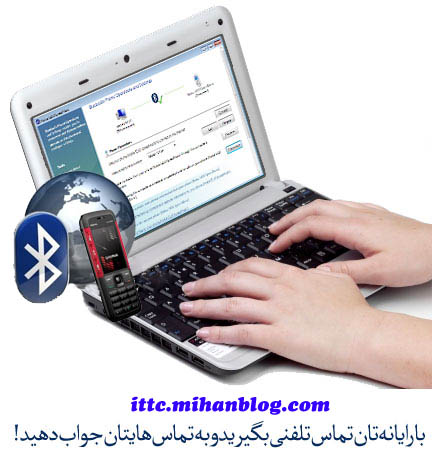
نکته جالب دیگری که وجود دارد این است که شما بدون اینکه دست به کامپیوترتان ببرید حتی می توانید ده ها متر دورتر از کامپیوترتان شوید و به مکالمه خود ادامه دهید بدون اینکه قطع شود.

برای انجام این ترفند جالب به صورت زیر عمل نمایید:

ابتدا در ویندوز خود بلوتوث موبایل و کامپیورتان را فعال کنید.سپس در قسمت Run ویندوز عبارت Bluetooth را تایپ کنید و انرا اجرا کنید.اکنون بر روی گزینه Add Device کلیک کنید و منتظر شوید که بلوتوث کامپیوتر شما, بلوتوث موبایل تان را پیدا کند.سپس مراحل اجرای بلوتوث را طی کرده و پیغام هایی که برای اتصال بلوتوث کامپیوتر و موبایل تان هست را تایید کنید.اکنون میشه گفت که کارها به پایان رسید.

حالا نوبت ان رسیده که به بررسی گزینه های موجود در صفحه ی جدیدی که به بلوتوث تان ربط دارد,بپردازیم:

1. با انتخاب گزینه Connect می توانید از GPRS روی گوشی تان بر روی کامپیوتر بهره ببرید.شاید این قسمت برای ان دسته از کسانی که لپ تاپ دارند مناسب تر باشد زیرا با این قسمت شما می توانید حتی در سفر از اینترنت استفاده کنید.

2. با انتخاب گزینه Call, شما می توانید شماره مورد نظرتان را گرفته و سپس این دکمه را انتخاب کنید.

3. اگر دوست دارید که صدای تلفن همراه تان از طریق کامپیوتر شنیده شود پس می توانید گزینه سوم را انتخاب کنید.

4. برای اینکه اسپیکر و میکروفون کامپیوترتان به هندسفری گوشی تان تبدیل شود, می توانید گزینه اخر را انتخاب کنید که با انتخاب این گزینه به صورت خودکار بعد از اولین زنگ به موبایل, شما می توانید با کامپیوترتان از طریق اسپیکر و میکروفون صحبت کنید.

5. در اخر هم اینکه در بخش پایینی این پنجره می توانید به تنظیمات و اطلاعات گوشی تان دسترسی داشته باشید.به طور مثال از اطلاعات گوشی تان پشتیبان بگیرید یا فایلی را به موبایل تان بفرستید.

فقیر و بقال ...

مرد فقیرى بود که همسرش کره مى ساخت .

زن کره ها را به صورت دایره های یک کیلویى مى ساخت. 

مرد آنرا به یکى از بقالى های شهر مى فروخت و مایحتاج خانه را مى خرید.

روزى مرد بقال به اندازه کره ها شک کرد و آنها را وزن کرد . اندازه هر کره ۹۰۰ گرم بود.

او عصبانى شد و به مرد فقیر گفت:

دیگر از تو کره نمى خرم، تو کره را به عنوان یک کیلو به من مى فروختى در حالى که وزن آن ۹۰۰ گرم است.

مرد فقیر سرش را پایین انداخت و گفت:

ما ترازویی نداریم و یک کیلو شکر از شما خریدیم و آن را به عنوان وزنه قرار مى دادیم .

کلیدهای میانبر جدید در ویندوز 7

در ویندوز 7 امکانات و قابلیت‌های متعدد جدیدی افزوده شده است. یکی از این قابلیت‌ها کلیدهای میانبر جدیدی است که در کل محیط ویندوز کاربرد دارد. هم‌اکنون به معرفی این کلیدهای میانبر جدید در ویندوز 7 می‌پردازیم. لازم به ذکر است کلیدهای میانبر سابق که در ویندوزهای قبلی کارایی داشت نیز همچنان برقرارند.

لیست این کلیدهای میانبر جدید در کل محیط ویندوز 7 به شرح زیر است:

کلید Windows + ↑: بیشینه ساختن (Maximize) پنجره.
کلید Windows + ←: حرکت پنجره به سمت چپ. با انجام این عمل به صورت متمادی، کل پنجره به سمت چپ خواهد چرخید!
کلید Windows + →: حرکت پنجره به سمت راست. با انجام این عمل به صورت متمادی، کل پنجره به سمت راست خواهد چرخید!
کلید Windows + ↓: کمینه ساختن (Minimize) پنجره و بازگردانی پنجره از حالت بیشینه.
کلید Ctrl + Windows + ←: پرش به مانیتور سمت چپ.
کلید Ctrl + Windows + →: پرش به مانیتور سمت راست.
کلید Ctrl + Windows: کمینه ساختن (Minimize) و بازگردانی کلیه پنجره‌های باز.
کلید T + Windows: متمرکز شدن بر روی اولین پنجره موجود در Taskbar. با فشردن مجدد به پنجره بعدی موجود خواهید رفت و این گردش ادامه دارد. همچنین با فشردن کلید T + Shift+ Windows این گردش عقبگرد خواهد شد.
کلید Space + Windows: مشاهده دزدانه صفحه دسکتاپ! با این عمل، کلیه پنجره‌های باز، شفاف می‌شود به طوریکه صفحه دسکتاپ دیده شود.
کلید G + Windows: مرتب کردن کلیه Gadgetهای موجود به ترتیب حروف الفبا.
کلید P + Windows: تنظیمات (ترفندستان) نمایش خارجی نظیر Mirror ،Extend Desktop و غیره.
کلید X + Windows: صفحه Mobility Center مشابه ویندوز ویستا.
کلید Windows + #: باز نمودن پنجره شماره # موجود در Taskbar. به عنوان مثال برای باز نمودن اولین پنجره Taskbar کلیدهای Win+1 و برای باز نمودن سومین پنجره کلیدهای Win+3 را وارد می‌کنیم.
کلید Windows + +: بزرگ‌نمایی پنجره.
کلید Windows + -: کوچک‌نمایی پنجره.
Alt + P: نمایش و یا عدم نمایش صفحه پیش‌نمایش در هر پنجره.

همچنین کلیدهای ترکیبی زیر که به کمک ماوس صورت میگیرد مختص محیط Taskbar هستند:
Shift + کلیک بر روی یک آیکن: باز نمودن یک مورد جدید.
کلیک وسط ماوس بر روی یک آیکن: باز نمودن یک مورد جدید.
Shift + Ctrl + کلیک بر روی یک آیکن: باز نمودن یک مورد جدید با دسترسی ادمین.
Shift + راست کلیک بر روی یک آیکن گروهی شده: نمایش منوی پنجره شامل Restore All ،Minimize All ،Move All و غیره.
Ctrl + کلیک بر روی یک آیکن گروهی شده: گردش بر روی پنجره‌های موجود در این گروه.

لازم به ذکر است جهت اطلاع کاربران مبتدی، کلید Windows بین دو کلید Alt و Ctrl در سمت چپ کیبورد قرار دارد.

به نقل از ترفندستان